



Fusion 360でのプロジェクトデータ管理と保存:包括的ガイド
Fusion 360のクラウドベースプラットフォームが、複数チームの安全なコラボレーションを可能にしながら機密データを保護する方法を探る
製品開発は組織がスケールするにつれてますます複雑になります。多様な視点、頻繁なイテレーション、大量のデータがチームを圧倒し、明確なコミュニケーションとデータガバナンスを不可欠にします。
分散チームはタイムゾーンや組織の境界を越えて情報を共有するのに苦労することがよくあります。従来のCAD/CAMツールにはリアルタイム意思決定に必要なコラボレーション機能が不足している場合があり、進行を停滞させ利害関係者の合意を減らす可能性があります。
Fusion 360は、設計、エンジニアリング、製造、マーケティングまで開発サイクルのあらゆるフェーズを管理できる統合クラウドスイートを提供することでこれらの課題に取り組みます。機密データを安全に保ち、認可された関係者のみがアクセスできるようにします。
現代のデータ共有標準への適応
今日のコラボレーションワークフローは透明性と迅速な情報交換を要求します。Fusion 360のワークスペースは、ドキュメント、図面、アセットが共存し、アクセス制御が独自情報を保護するセントラルハブとして機能します。
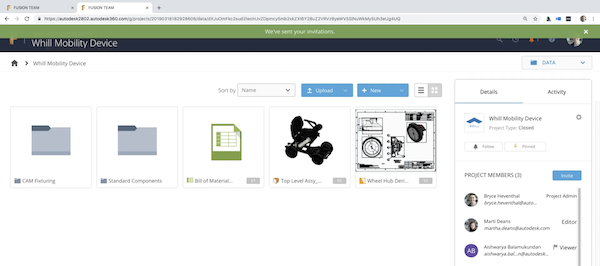
図1. Fusion 360プロジェクトダッシュボード内の単一ビュー。Autodesk提供のスクリーンショット。
アクセス制御と権限管理
誰がファイルを見たり編集したりできるかを定義することはデータセキュリティの基盤です。Fusion 360は役割ベースアクセス制御(RBAC)を実装し、管理者がユーザーをエディタ、ビューア、組織責任を反映したカスタム役割として割り当てられるようにします。
RBACを超えて、Fusion 360はサブチームのための分離されたワークスペースをサポートし、トレードシークレットを守りながら並行開発を可能にします。例えば、2020年スープラ用のB58直列6気筒エンジンでのトヨタとBMWのコラボレーションは、企業が機密詳細を公開せずにデータを共有する方法を示しています。
チームのための離散スペースを作成するには、以下の手順に従います:
- プロジェクトダッシュボードから、右側サイドバーの下部近くにあるView and Manage Membersをクリックし、現在の貢献者とその役割を確認します。
- ROLEドロップダウンを使用してエディタとビューアの権限を切り替えます。
- ゴミ箱アイコンをクリックして必要に応じてメンバーを削除します。
- Join Requestsタブをナビゲートして保留中の招待を確認します。
- 青いInviteボタンをクリックして新しいメンバーを追加します。
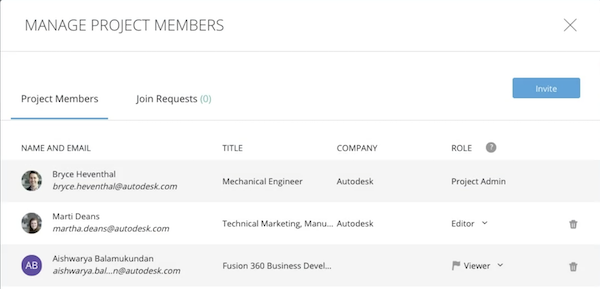
図2. メンバー管理ペインは直感的でナビゲートしやすい。Autodesk提供のスクリーンショット。
プロジェクトはOpen、Closed、Secretに設定できます。さらに、Fusion 360では個々のアセットの共有可能なリンクを生成できます(Google Driveに類似)、編集可能かどうかを制御しながら。
プラットフォーム間での効率的なファイル共有
チームが異なるソフトウェアエコシステムを使用している場合、ファイル共有は物流上の障害となります。Fusion 360は幅広いファイル形式をサポートすることでこれを緩和し、CAD、CAM、シミュレーションツール間の互換性を確保します。
エクスポートとダウンロード
Fusion 360ワークスペース内でのエクスポートは簡単です。コラボレーターのニーズに最適な形式を選択します:
- 2Dおよび3Dネイティブ形式
- STL、OBJ、STEP、SAT、SMT
- DWG、DXF、FBX、SketchUp
- Inventor 2018(レガシーサポート)
- Fusion 360 Archive(圧縮プロジェクトバンドル)
Inventor 2018やFusion 360 Archiveのようなレガシー形式は、パートナーが最新ソフトウェアバージョンに移行していない場合に特に有用です。
ファイルをダウンロードするには、プロジェクトタイトルバナーの青いDownloadボタンをクリックし、希望の形式を選択します。
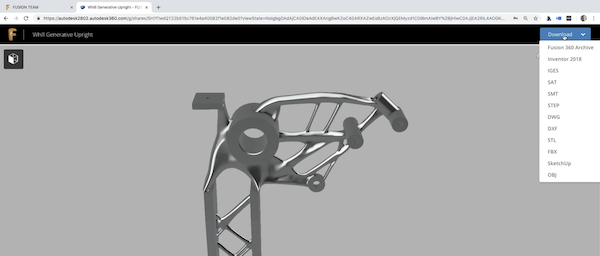
図3. 多様な形式でアセットを素早くダウンロード。Autodesk提供のスクリーンショット。
内部ではステークホルダーがFusion 360ファイルタイプで作業を継続でき、外部パートナーはクロスプラットフォーム互換性のために中立形式を選択できます。
バージョン履歴と変更追跡
設計の進化を追跡することは極めて重要です。Fusion 360のバージョン管理はワークスペースに完全統合され、すべてのイテレーションの明確な監査証跡を提供します。
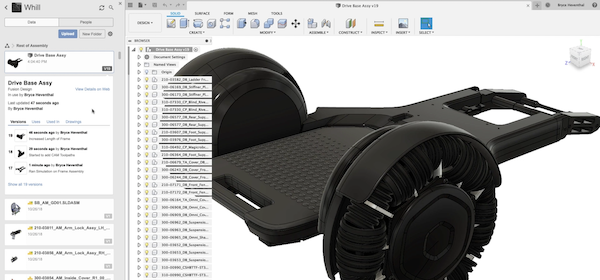
図4. ワークスペースから直接アクセスできる詳細豊富なバージョン管理。Autodesk提供のスクリーンショット。
コンポーネントの履歴を表示するには:
- 左上のGridボタンをクリックしてDataペインを開きます。
- コンポーネントは右下隅にバージョンラベル(例:V1)で表示されます。
- バージョンラベルをクリックして詳細履歴を開き、ダブルクリックでその特定のイテレーションを開きます。
- WebインターフェースでView Detailsを使用し、ViewまたはPromoteで設計イテレーションを選択します。
- バージョンを並べて比較し、Added、Removed、Modifiedの変更を確認します。
クラウドストレージの柔軟性
Fusion 360のダッシュボードは最新のクラウドストレージサービスのように機能します。ファイルは複数形式でアップロードでき、Webブラウザ経由でデスクトップ、モバイル、タブレットなどあらゆるデバイスからアクセス可能です。プラットフォームはiOSとAndroidアプリも提供し、WindowsやmacOSユーザーも取り残されません。
設定とプリファレンスはデバイス間で保持されます。オフラインモードでは、インターネット接続がなくても作業を継続でき、接続が復旧すると変更が同期されます。
データ管理のベストプラクティス
AutodeskはFusion 360を構築し、チームを整理し権限を与えました。わずか数クリックで大量のデータさえ効率的に管理できます。フルFusion 360サブスクリプションを必要としない組織には、Team Participantライセンスがより低コストで必須のデータ管理機能を提供します。
インダストリー記事はパートナーに貴重なニュース、洞察、技術的専門知識を提供します。表明されるすべての見解はパートナーのものであり、必ずしもAll About Circuitsやそのライターの見解ではありません。
クラウドコンピューティング
- データとストーリーテリングでメンテナンスプロジェクト承認を勝ち取る方法
- CMMSで設備廃棄を効率化:ステップバイステップガイド
- Arduinoで楽器演奏:音階生成のステップバイステップガイド
- FormlabsとFusion 360統合で設計と生産を加速
- 製造業におけるデータ分析プロジェクトの立ち上げ:実践ガイド
- E3.schematicでロゴ挿入とPDFエクスポート:ステップバイステップガイド
- クラウド革命:IT、セキュリティ、キャリアをどう変えるか
- クラウドセキュリティ完全攻略:リスク軽減と組織保護の実証済み戦略
- Google Cloud Secret Managerで機密データを安全に保存・管理
- IBMとTech DataでIoTを現実に - パート2
- IoTを現実に:Tech DataとIBMの洞察 - パート1