



インテリジェント駐車システム:都市部駐車問題の効率的解決策
必要な部品と材料
| 部品 | 数量 |
|---|---|
| Raspberry Pi 3 Model B | 1 |
| Arduino Mega 2560 | 1 |
| 超音波距離センサー HC-SR04 | 3 |
使用アプリ・オンラインサービス
- Samsung ARTIK Cloud for IoT
- Google Maps API
- Arduino IDE
プロジェクト概要
バンガロールのような混雑した都市で空き駐車スペースを見つけるのは非常に困難です。車で外出する際、まず頭をよぎるのが「どこに駐車するか」という問題。駐車場に行ってみたら満車で、別の駐車場を探さなければならないことがよくあります。これは大きな手間であり、多くの人が車での外出を躊躇する原因になっています。
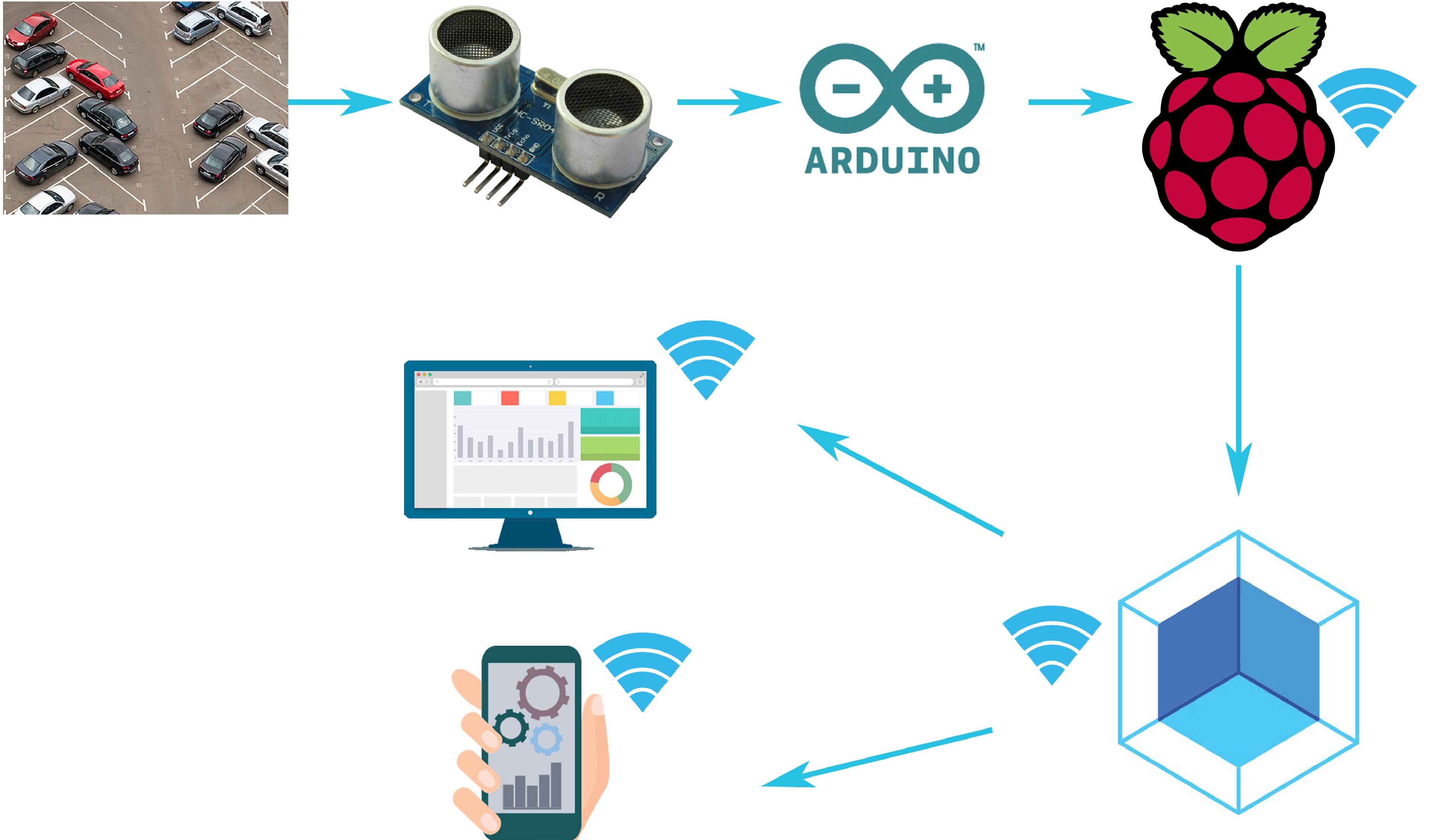
この問題を解決するため、クラウドベースのスマート駐車システムを開発しました。このシステムを導入すれば、都市の駐車問題を解消できると確信しています。ARTIK Cloudは、このような用途に最適なIoTクラウドプラットフォームです。
ユーザーはモバイルやWebアプリから、どこからでも簡単に空き駐車スペースを見つけられます。システムは30秒ごとに駐車データを更新します。
プロジェクトの手順
- ARTIK Cloudでデバイス作成
- ARTIK Cloudでアプリケーション作成
- ARTIK Cloudでルール作成
- Arduinoの準備
- センサーの接続
- Raspberry Piの準備
- Webアプリケーション開発
ステップ1:ARTIK Cloudでデバイス作成
Samsungアカウントでログインし、右上の「DEVELOPER」をクリック。ダッシュボードから「DEVICE TYPES」→「NEW」でデバイス作成。表示名とユニーク名を入力し、「CREATE DEVICE TYPE」。
「+ NEW MANIFEST」でフィールド名(センサーデータ用)とデータ型(integer)を設定。「NEXT: DEVICE ACTIONS」→ アクション設定(今回は不要)→「NEXT: ACTIVE MANIFEST」。デバイスフィールド確認後、再度「NEXT: ACTIVE MANIFEST」でデバイス作成完了。
「MY ARTIK CLOUD」→「DEVICES」→「+Add another device」で作成したデバイスを選択し、「CONNECT DEVICE」でクラウド接続。デバイスIDとデバイストークンをメモ(後で必要)。
ステップ2:ARTIK Cloudでルール作成
条件に合致したときにアクションを生成するルールを作成。「RULES」→「NEW RULE」で、IF条件(デバイスのデータフィールドと値)とTHENアクション(特定デバイスへのアクション)を設定。別デバイスのデータを参照することも可能。
ステップ3:Arduinoの準備
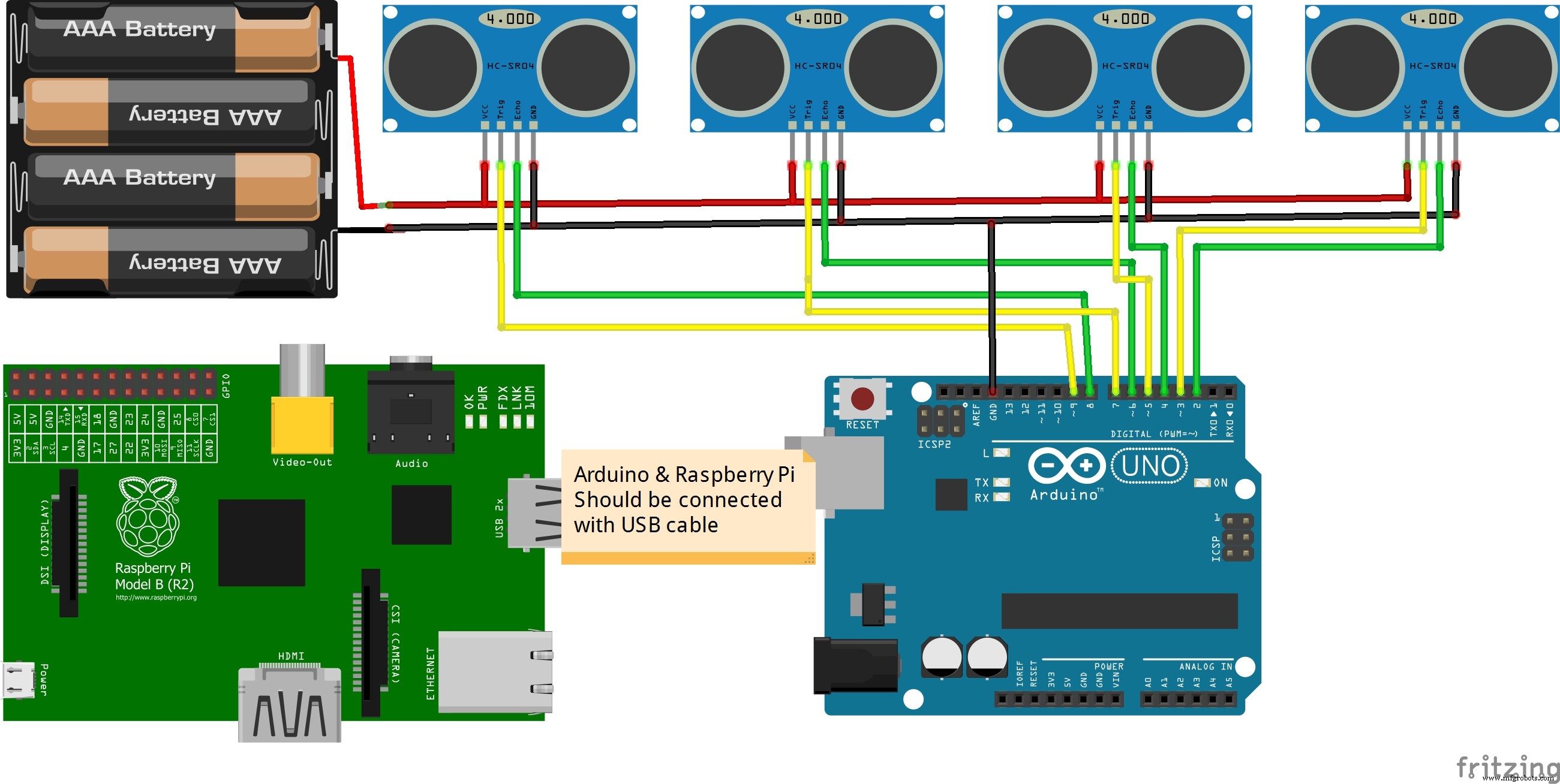
Arduinoの役割は、駐車場に接続されたセンサーからデータを収集し、シリアルポート経由でRaspberry Piに送信すること。Arduino Megaを1駐車場分使用し、複数の駐車場には複数のArduinoを接続可能。超音波センサーを使用。Arduinoスケッチはコードセクション参照。
ステップ4:センサー接続
センサーとArduinoの接続は回路図セクションを参照。

ステップ5:Raspberry Piの準備
Raspberry PiはWebSocketクライアントとしてARTIK Cloudと通信。Node.jsでプログラミング(Pythonと異なりNodeはプリインストールされていない)。
インストール手順
sudo apt-get update
sudo apt-get install nodejs npm
npm install --save ws
npm install serialport
完了後、GitHubからソースコードをダウンロードし、FileZilla等でRaspberry Piにアップロード。DEVICE IDとDEVICE TOKENを自分のものに変更するのを忘れずに。
実行コマンド:
sudo node staff-parking.js
ステップ6:Webアプリケーション開発
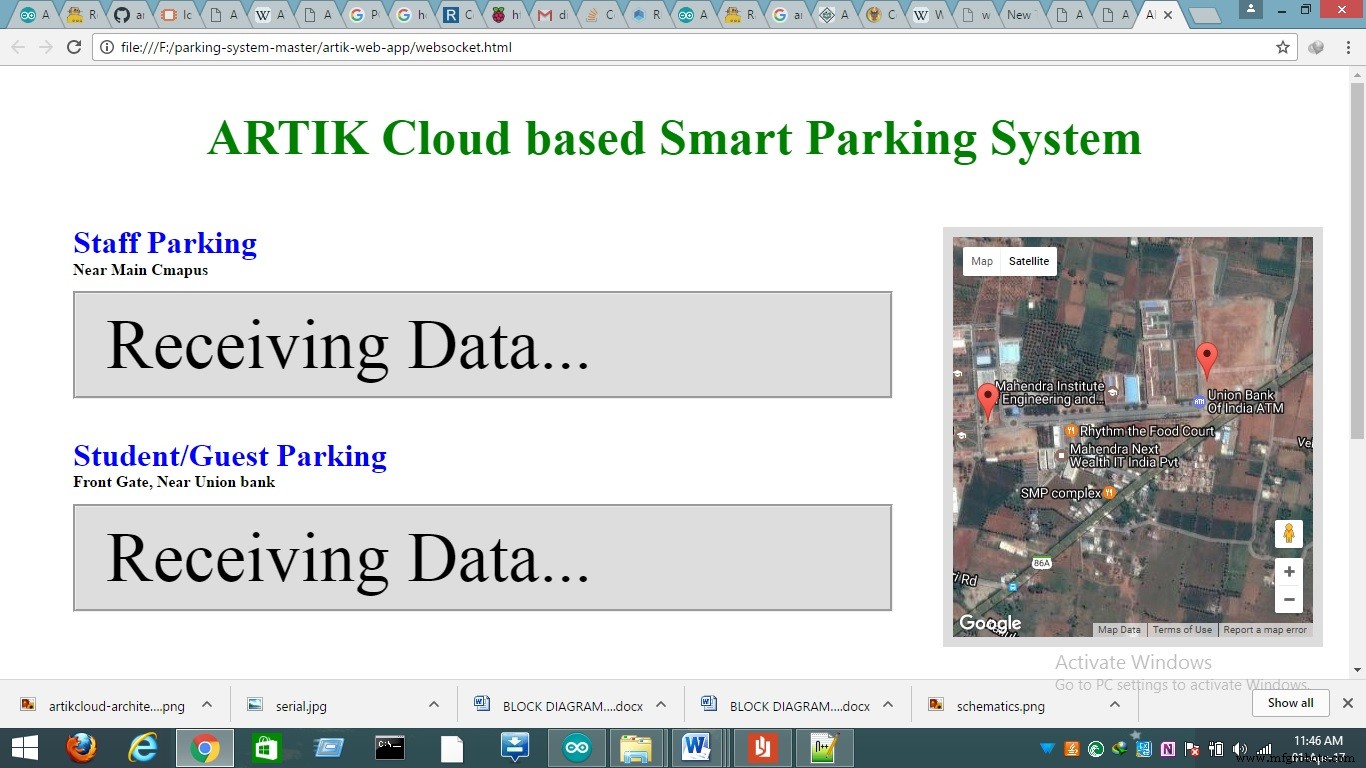
HTMLとJavaScriptで開発。ARTIK Cloudとの通信にWebSocket、地図表示にGoogle Maps APIを使用。GitHubからweb-appフォルダをダウンロードし、DEVICE IDとTOKENを自分のものに変更。websocket.htmlをブラウザで開いて動作確認。
コード
Raspberry Pi (staff-parking.js)
// staff parking data transfer
var webSocketUrl = "wss://api.artik.cloud/v1.1/websocket?ack=true";
var device_id = "Your Device ID";
var device_token = "Your Device Token";

var WebSocket = require('ws');
var isWebSocketReady = false;
var ws = null;

var serialport = require("serialport");
var SerialPort = serialport.SerialPort;
var sp = new SerialPort("/dev/ttyACM0", {
  baudrate: 9600,
  parser: serialport.parsers.readline("\n")
});

var parking_state = 0;

function getTimeMillis() {
  return parseInt(Date.now().toString());
}

function start() {
  isWebSocketReady = false;
  ws = new WebSocket(webSocketUrl);
  ws.on('open', function() {
    console.log("WebSocket connection is open ....");
    register();
  });
  ws.on('message', function(data) {
    handleRcvMsg(data);
  });
  ws.on('close', function() {
    console.log("WebSocket connection is closed ....");
  });
}

function register() {
  console.log("Registering device on the WebSocket connection");
  try {
    var registerMessage = '{"type":"register", "sdid":"' + device_id + '", "Authorization":"bearer ' + device_token + '", "cid":"' + getTimeMillis() + '"}';
    console.log('Sending register message ' + registerMessage + '\n');
    ws.send(registerMessage, {mask: true});
    isWebSocketReady = true;
  } catch (e) {
    console.error('Failed to register messages. Error: ' + e.toString());
  }
}

function handleRcvMsg(msg) {
  var msgObj = JSON.parse(msg);
  if (msgObj.type != "action") return;
  var actions = msgObj.data.actions;
  var actionName = actions[0].name;
  console.log("The received action is " + actionName);
  // アクション処理
}

function sendStateToArtikCloud(parking_slot) {
  try {
    ts = ', "ts": ' + getTimeMillis();
    var data = { "parking_slot": parking_slot };
    var payload = '{"sdid":"' + device_id + '"' + ts + ', "data": ' + JSON.stringify(data) + ', "cid":"' + getTimeMillis() + '"}';
    console.log('Sending payload ' + payload + '\n');
    ws.send(payload, {mask: true});
  } catch (e) {
    console.error('Error in sending a message: ' + e.toString() + '\n');
  }
}

function exitClosePins() {
  console.log('Exit and destroy all pins!');
  process.exit();
}

start();

sp.on("open", function() {
  sp.on('data', function(data) {
    console.log("Serial port received data: " + data);
    var parking_slot = parseInt(data);
    sendStateToArtikCloud(parking_slot);
  });
});

process.on('SIGINT', exitClosePins);
Arduino (sonar.ino)
#define echoPin1 2
#define trigPin1 3
#define echoPin2 4
#define trigPin2 5
#define echoPin3 6
#define trigPin3 7

long duration1, distance1;
long duration2, distance2;
long duration3, distance3;
int count = 0;
int freeSlot = 0;

void setup() {
  Serial.begin(9600);
  pinMode(trigPin1, OUTPUT); pinMode(echoPin1, INPUT);
  pinMode(trigPin2, OUTPUT); pinMode(echoPin2, INPUT);
  pinMode(trigPin3, OUTPUT); pinMode(echoPin3, INPUT);
}

void loop() {
  // センサー1
  digitalWrite(trigPin1, LOW);
  delayMicroseconds(2);
  digitalWrite(trigPin1, HIGH);
  delayMicroseconds(10);
  digitalWrite(trigPin1, LOW);
  duration1 = pulseIn(echoPin1, HIGH);

  // センサー2
  digitalWrite(trigPin2, LOW);
  delayMicroseconds(2);
  digitalWrite(trigPin2, HIGH);
  delayMicroseconds(10);
  digitalWrite(trigPin2, LOW);
  duration2 = pulseIn(echoPin2, HIGH);

  // センサー3
  digitalWrite(trigPin3, LOW);
  delayMicroseconds(2);
  digitalWrite(trigPin3, HIGH);
  delayMicroseconds(10);
  digitalWrite(trigPin3, LOW);
  duration3 = pulseIn(echoPin3, HIGH);

  // 距離計算 (cm)
  distance1 = duration1 / 58.2;
  distance1 = (distance1 < 10) ? 1 : 0;
  distance2 = duration2 / 58.2;
  distance2 = (distance2 < 10) ? 1 : 0;
  distance3 = duration3 / 58.2;
  distance3 = (distance3 < 10) ? 1 : 0;

  count = distance1 + distance2 + distance3;  // 駐車車両数
  freeSlot = 3 - count;                       // 空きスロット数
  Serial.println(freeSlot);                   // Raspberry Piへ送信

  delay(5000);  // 5秒ごとに更新(元コードは30秒)
}
Webアプリ (HTML)
<!DOCTYPE html>
<html>
<head>
  <meta charset="UTF-8">
  <title>ARTIK Cloud based Smart Parking System</title>
  <script src="websocket_client.js"></script>
  <style> /* CSSスタイル */ </style>
</head>
<body onload="javascript:init()">
  <h2>ARTIK Cloud based Smart Parking System</h2>
  <div class="container">
    <div class="left">
      <h1>Staff Parking</h1>
      <h4>Near Main Campus</h4>
      <rainbowParking id="rainbow">Receiving Data...</rainbowParking>
      <h1>Student/Guest Parking</h1>
      <h4>Front Gate, Near Union bank</h4>
      <indigoParking id="indigo">Receiving Data...</indigoParking>
    </div>
    <div class="right">
      <div id="map" style="width:100%;height:100%"></div>
    </div>
  </div>
  <script>
    // Google Maps初期化とマーカー表示
    function myMap() { /* マップ設定 */ }
  </script>
  <script src="https://maps.googleapis.com/maps/api/js?callback=myMap"></script>
</body>
</html>
Webアプリ クライアント側 (JavaScript)
var wsUri = "wss://api.artik.cloud/v1.1/websocket?ack=true";
var device_id = "Your Device ID";
var device_token = "Your Device Token";
var websocket;

function init() {
  // WebSocket接続、登録、メッセージ受信処理
  // 受信データで駐車場の空き数を表示更新
}
全ソースコードはGitHubリポジトリにあります:https://github.com/husinul/Smart-Car-Parking
回路図
製造プロセス
- スマートバーテンダー:Raspberry Pi駆動の自作カクテルステーション
- コンベアシステム完全ガイド:仕組み、種類、導入メリット
- 車用ジャッキ完全ガイド:種類、用途、安全な使い方
- 車両サスペンションシステム徹底解剖:愛車を守り乗り心地を高めるメカニズム
- 車のヒーターが走行中しか効かない原因と対処法
- スマートコンプレッサーシステムが施設効率を高める理由
- スマート照明制御で温室電気代を最大33%削減
- SensiCut:材料を正確に識別する高度レーザーカッタープラットフォーム
- ビル管理システム(BMS):IoTでスマートシティを支える
- C# コンストラクター:種類、例、高度なパターン
- C# usingステートメント完全ガイド:名前空間インポート、エイリアス、静的ディレクティブ