



3Dプリンターキャリブレーション完全ガイド:最適なプリント品質のためのステップバイステップ解説
あなたの3Dプリンターを正確にキャリブレーションして、最高のパフォーマンスと投資対効果を確保する方法を知っていますか?
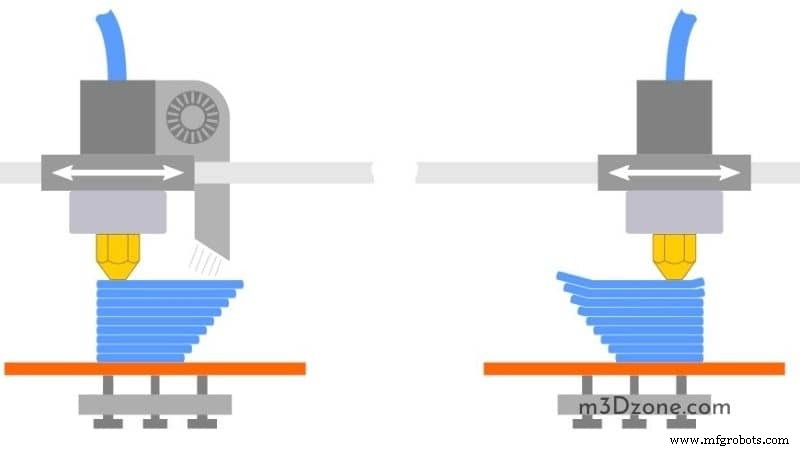
3Dプリンターのキャリブレーションは完成プリントのプリント品質に影響しますか?
プリンターのノズルがプリントベッドに近すぎると、プリントの最初の層が潰されて破壊される可能性があります。したがって、プリントをキャンセルする必要があるかもしれません。
一方で、ノズルがプリントベッドから遠すぎると、プリントの接着がなく失敗します。
Zオフセットを微調整することで最初の層を改善できます。Zオフセットは、ZエンドストップまたはプリンターベッドからZ軸をどれだけ動かすべきかを3Dプリンターに伝えます。
しかし、すべてのモーターを微調整する方法を学ぶことは、3Dプリント初心者にとって課題となる場合があります。しかし、一度モーターをキャリブレーションすれば、他のモーターのキャリブレーションが容易になります。
正確なキャリブレーションの目標は、プリントの最初の層がプリントベッドに接着することを保証することです。
では、3Dプリンターをどのようにキャリブレーションしますか?
3Dプリンターキャリブレーションに必要なもの
- ソフトウェア付き3Dプリンター
- フィラメント
- テープ
- 定規(40cm)
- デジタルキャリパー
- メモ帳と鉛筆(Amazonでチェック)
キャリブレーションを開始する前に、水平なプリントベッドと正方形のフレームがあることを確認してください。これらがないと、プリントヘッドがプリントベッドに溶け込み、不快な結果を招く可能性があります。
キャリブレーションキューブとは?
キャリブレーションキューブとは、3Dプリンター設定を微調整するのに役立つ幾何学的形状です。ミリメートル設定の調整にも使用できます。
ステッピングモーターのキャリブレーション
3Dプリンターには、エクストルーダーと軸を特定の距離移動させるために小さなステップで回転するステッピングモーターが付属しています。回転が100ステップの場合、ステッピングモーターは半回転するために50回回転します。
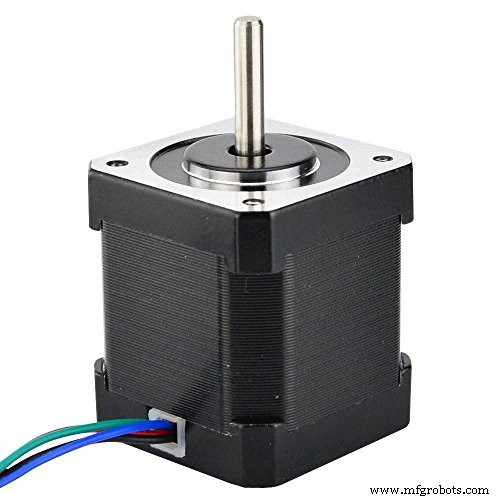
3Dプリンターのモーターをキャリブレーションするには、距離とステップの関係を決定する必要があります。最良のエクストルーダーキャリブレーションを達成するには、プリンターがフィラメントを過剰に押し出していないことを確認する必要があります。
したがって、いくつかのGコードコマンドを3Dプリンターに送信する必要があります。
以下の手順でモーターをキャリブレーションできます:
1. キャリブレーション値を準備する
ここでは、3Dプリンターの設定と実際のプリントを比較します。不一致を修正するためにいくつかの計算を行う必要があります。
- まず、プリンターにコマンドM503を送信して設定を取得します。コマンド入力後の出力には、Steps per unit: M92 X100.00 Y100.00 Z400.00 E140.00などが含まれます。
- コマンドから最初の3つの値は、X、Y、Z方向に1ミリメートル移動するためのステッピングモーターのステップに対応します。出力の最後の値は、フィラメント1ミリメートル押し出しあたりのエクストルーダーモーターのステップ数を表します。最後の数字をAとしてマークできます。
- その後、フィラメントを挿入し、エクストルーダーの上部に約50mmのマークを付けます。キャリパー(Amazonでチェック)を使用して実際の値を取得し、その値をBとしてマークします。
- 次に、約10mmのフィラメントを押し出し、エクストルーダーの上部からマークしたポイントまでの値を測定します。その値をCとしてマークできます。したがって、B-Cが押し出されたフィラメントの実際の測定値です。
B-C=10であればエクストルーダーは正しくキャリブレーションされています。そうでなければ、エクストルーダーのミリメートルあたりのステップを更新する必要があります。したがって、次の値D = 10*A / (B – C)を導き出せます。新しい値はプリンターのエクストルーダーのミリメートルあたりのステップを表します。
2. エクストルーダーをキャリブレーションする
エクストルーダーのキャリブレーションを開始するには、新しい値を3Dプリンターに通知する必要があります。
このコマンドはプリンターに新しい値を通知しますが、保存しません。新しい数値をプリンターに保存するにはコマンドM500を使用する必要があります。
軸をキャリブレーションする際、完璧な結果を期待すべきではありません。キャリブレーションが正しいか確認する際にいくつかの変動を経験します。しかし、目的の値に近ければプリンターはよくキャリブレーションされています。
3. 3Dプリンターの軸をキャリブレーションする
エクストルーダーをキャリブレーションした後、3Dプリンターの軸をキャリブレーションする必要があります。軸のキャリブレーションはエクストルーダーのキャリブレーションと同じプロセスに従います。
ただし、軸をキャリブレーションする際は何かをプリントする必要があります。
エクストルーダーがプリントオブジェクトのサイズに影響を与える可能性があるため、軸をキャリブレーションする前にエクストルーダーをキャリブレーションすることを確認してください。
軸をキャリブレーションするには、小さなキューブをプリントすることから始めます。好みのCADソフトウェアで設計できます。
小さなキューブのプリントが完了したら、寸法を測定します。次のステップで、エクストルーダーで行ったのと同じように各軸の計算を繰り返します。つまり、D = 10*A / (B – C)。ただし、以下のように変数を新しい値で置き換えることを確認してください:
- (B – C)を新しい測定値で置き換える
- 数値10を新しい測定値の目標値で置き換える
- ステップ1でコマンドM503を送信した後に得られた値を、特定の軸のM92値で置き換える
最後に、M92コマンドを3Dプリンターに送信し、Eを設定したい特定の軸の文字で置き換えます。
エクストルーダーで行ったように、複数の測定を行い、その平均を取るのが最善です。
複数のオブジェクトをプリントして測定する必要はありません。代わりに、同じ軸に沿ったキューブの異なる位置を測定できます。
4. X軸の値を測定する
X軸の値を測定したいときは、X軸をホームし、Z軸を横にどけることから始めます。
テープ(できれば柔軟性の低いテープ)を取り、プリンターベッドに置きます。テープはX軸を動かしても動かない3Dプリンターのポイントに置くべきです。
次に、3DプリンターにX軸を動かすよう指示します。100x100x100mmのプリンターベッドを使用する場合、70mmから始めるのが最適です。プリンターの能力を超えない限り、軸をさらに押し進めることができます。
その後、キャリパーを使用してX軸の実際の測定値を測定できます。測定値が70mmなら、X軸は適切にキャリブレーションされています。
最初の試行で正確に70mmが得られないかもしれませんが、測定した値を記録しておくべきです。
5. Y軸のキャリブレーション
Y軸のキャリブレーションはX軸のキャリブレーションと似ています。唯一の違いは、Y軸の動きを測定するためにテープを貼る場所です。
まず、X、Y、Z軸をホームします。次のステップで、X軸を3Dプリンターの最も外側の部分と一直線になるまで動かします。
次に、X軸でマークしたポイント上にY軸にテープを貼ります。Y軸を70mm動かし、テープでポイントをマークします。その後、2点間の実際の距離を測定します。
2つの測定値と現在のM92値を使用して新しいM92値を解くことができます。
6. Z軸のキャリブレーション
Z軸の測定にはデジタルキャリパーの代わりに定規を使用できます。
まず、X、Y、Z軸をホームします。次に、定規をプリントベッドに垂直に配置します。その後、3Dプリンターの特定のポイント(アームの最も高い部分など)と目を水平に合わせます。
測定時に目が測定したいポイントと水平になっていることを確認してください。次に、プリンターに100mm上昇するよう指示し、プリンターがどれだけ動いたかを確認します。
最初の測定値から2番目の測定値を引くことで、プリンターをオーバーシュートしたかどうかを発見できます。
フィラメント設定の微調整
フィラメントの各ロールには独自の特性があります。同じ材料でも異なるメーカーや色によって異なります。
最高のプリントを得るには、フィラメントの設定を微調整する必要があります。フィラメントメーカーが推奨する設定を使用することで高品質なプリントが得られます。
以下の手順で設定を微調整できます:
a) フィラメントを測定する
フィラメントスプールの直径は、メーカーが報告するものからわずかなパーセンテージで異なる可能性があります。したがって、キャリパーを使用してフィラメントの実際の直径を測定するべきです。
スプールに沿っていくつかの場所でフィラメントの直径を測定してください。異なる測定値の平均を取り、その結果をフィラメントの直径として入力します。
直径を正しく取得することは重要です。これにより3Dプリンターが適切な量のフィラメントを押し出すことを保証します。
b) 適切なプリント温度を得る
プリント温度キャリブレーションタワーを作成することで、プリントに適した温度を得られます。
温度タワーは様々な高さのブロックに分離され、各ブロックは異なる温度でプリントされます。プリント後にブロックを分析して、材料のプリントに最適な温度を決定できます。
注意:温度タワーのプリントにはある程度の作業が必要です。一部のスライサーでは様々な高さで異なる温度でプリントできます。そうでない場合、プリント前にGコードを手動で編集する必要があります。
エクストルーダーの温度設定用Gコードコマンドを挿入する必要があります。エクストルーダー温度設定用GコードコマンドはM104で始まります。
適切な温度をどのように設定しますか?
- 各ブロックの高さを決定することから始めます。その数をHとします。したがって、ブロックの高さは0、H、H1、H2、H3、H4などになります。
- 次に、Gコードファイルを開きます。3Dプリンターにどう動くか指示するコマンドを探します。コマンドはG1で始まります。Gコードファイルには多数のコマンドが含まれているはずです。
- 次に、Z[H]からG1の最初のGコードコマンドを取得します。このコマンドはXとYの動きも含む可能性があります。
- G1行の前にM104 S [T]の行を挿入します。Tは高さHのブロックの温度を表します
- 各ブロックについて適切な温度を使用してプロセスを繰り返します
- 完了したら、更新されたファイルをプリントします。
温度タワーをプリントする際、ブロックを調べることで材料のプリントに最も適した温度を決定できます。スライサーの温度をプリント温度として設定します。
結論
3Dプリンターとスライサー設定のキャリブレーション以外にも、プリント品質を向上させるために使用できる他の設定があります。トーチャーテストを使用して、プリンターが得意とすることと苦手とすることを判断できます。
プリントを完璧にすることで、オーバーハングやブリッジなどの様々な領域に対処できます。トーチャーテストは様々な問題の診断にも役立ちます。
3Dプリント
- デスクトップ3Dプリンターが産業製造をどう再構築しているか
- Stratasys 3Dプリンターのノズルチップ交換ステップバイステップガイド
- インド歯科医療に革命:3Dプリントが患者ケアを変革
- 1kg 3Dプリンターフィラメントはどれくらい持つ?実践ガイド
- 3Dプリンターノズル液漏れ(糸引き)完全解決ガイド:原因特定から設定最適化まで
- 3Dプリンターの騒音レベル:静かな機種選びと騒音対策
- 3Dプリントのゴースティング(リンギング):原因、影響、防止策
- マルチノズル3Dプリンター:仕組みと重要性
- 3Dプリンターが金属パーツを製造する仕組み:粉末から精密部品へ
- デスクトップ3Dプリンターとは?ビジネス向け実践ガイド
- 適切な産業用3Dプリンター選び:実践ガイド