



CNCバッチ加工をマスター:プログラミングワークフローを最適化
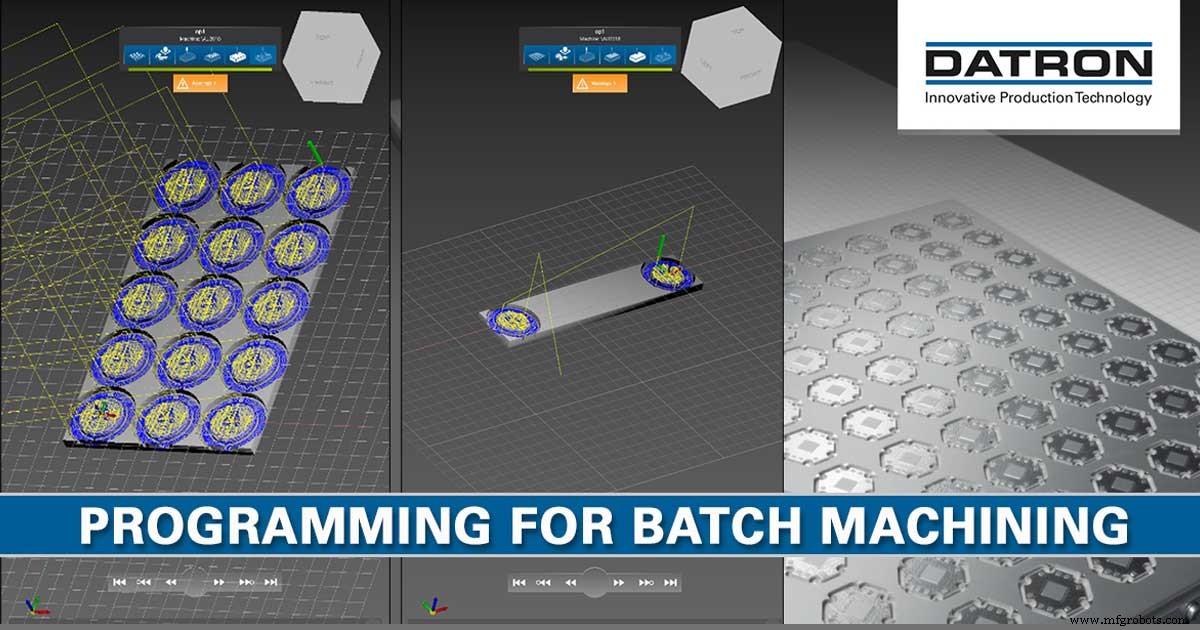
今日はよく頂く質問にお答えします - 「バッチ加工のプログラミングはどうすればいい?」
バッチ加工とは
「同一形状の部品を1つの治具で複数個作りたい。最初の位置をプログラムゼロにすべきか、それとも各部品のゼロ点を探してポジションメモリに保存すべきか?」
動画はこちら: バキュームチャックでシート材を保持し、アルミ部品をバッチ加工。
CNCマシンでのバッチ加工の概念は極めてシンプルです。同一プログラムを1サイクルで複数回実行し、マシン効率を高めることです。しかし、実行段階になると少々複雑になります。ほとんどのCAMソフトは部品アレイ上にツールパスを複製できますが、巨大なファイルが出力されるという大きな欠点があり、セットアップと読み込みに時間がかかります。マクロでインクリメンタル移動後にゼロ点をリセットしてツールパスを再実行する方法もありますが、プログラム構築にさらにキーボード叩く時間が増え、切削から遠ざかります。複数のワークオフセットをメモリに格納するプログラムも同様です。
複数実行機能によるバッチ加工
幸い、DATRONのエンジニアたちはこれが機械技師の大きな悩みだと気づき、nextコントロールの最新ソフトウェアアップデート(v2.10)で「複数実行」機能を搭載して解決しました。
複数実行は2つのモードで動作します:マトリックス(グリッドパターン)での複数部品加工、またはワークピースゼロポイント(個別ワークオフセット)を使用する方法です。

ここから「複数実行」を有効化し、レイアウトモードで「マトリックス内」を選択します。ここでX/Y方向の部品間距離と、各方向の個数を指定するだけです。この入力から、ワークサイズと総加工個数が自動計算されます。OKをクリックし、シミュレーションで正しい間隔か検証します。
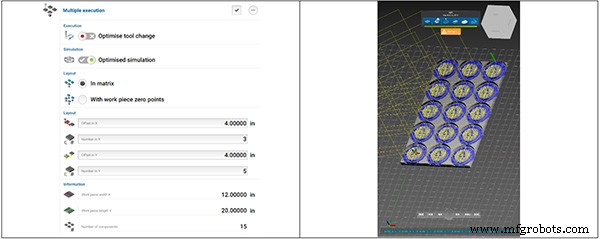
ワークピースゼロポイントを使用したバッチ加工
もう一つの方法は「ワークピースゼロポイント使用」を選択することです。これは、複数のバイスや他の治具で部品が保持されており、同一素材を共有しない場合に最適です。セットアップも非常に簡単です。まず実行したいプログラムを読み込み、最初の位置の素材をプロービングしてゼロ点を設定します。これをメモリに保存します:ワークピースセットアップのワークピース管理で、新しいポジションをメモリに追加します。
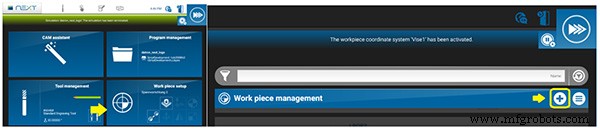
新しいポジションの情報を入力し、下部の「保存」をクリックします。
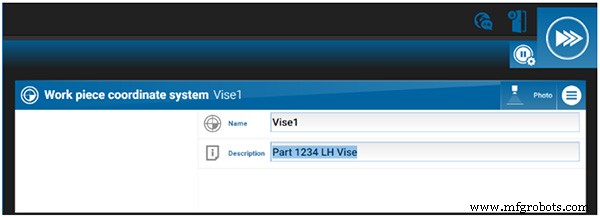
次に、現在のゼロ点をメモリに保存します。ワークピース管理メニューに戻り、先ほど作成したポジションを選択し、「上書き」を選択します。
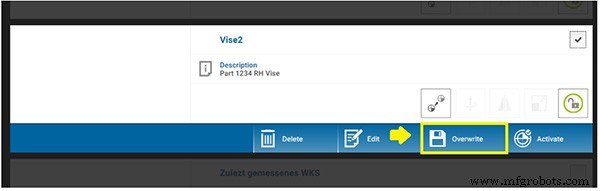
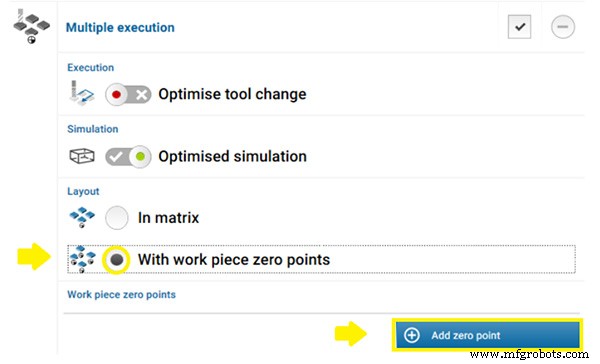
加工したい各素材についてこの作業を繰り返します。完了したら実行オプションメニューに戻ります。レイアウトで「ワークピースゼロポイント使用」を選び、「ゼロポイント追加」をクリックします。
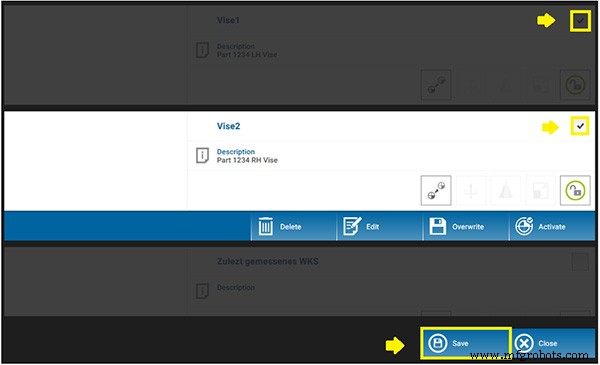
先ほどのすべてのポジションを選択し、「保存」をクリックします。
これでポジションが選択されました。並び替えや追加も可能です。問題なければOKをクリックし、シミュレーションで動作確認します。
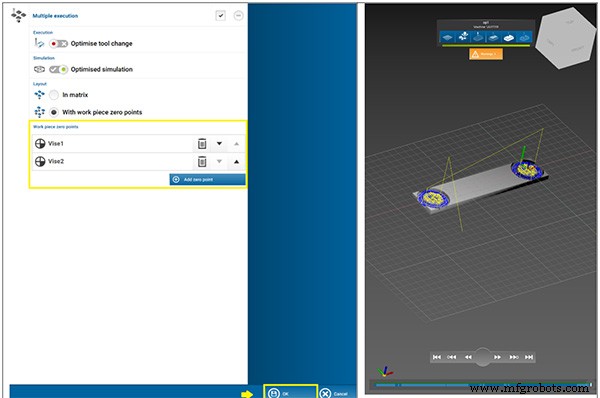
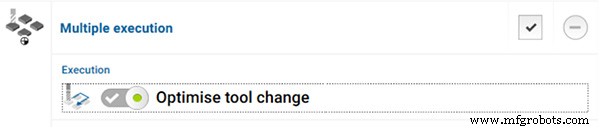
さらに「実行オプション」メニューの「工具交換最適化」を選ぶと、プロセスを更により最適化できます。これは、スピンドル内の工具をすべての部品で使い切ってから次の工具に交換するため、工具交換時間を削減します。
これで完了です。フロントエンドでの面倒な作業なしに、これまでより簡単にバッチフライス加工ができるようになりました。
CNCマシン