



SOLIDWORKS 2019で3Dテクスチャをマスター:リアルで積層線のないプリントを実現
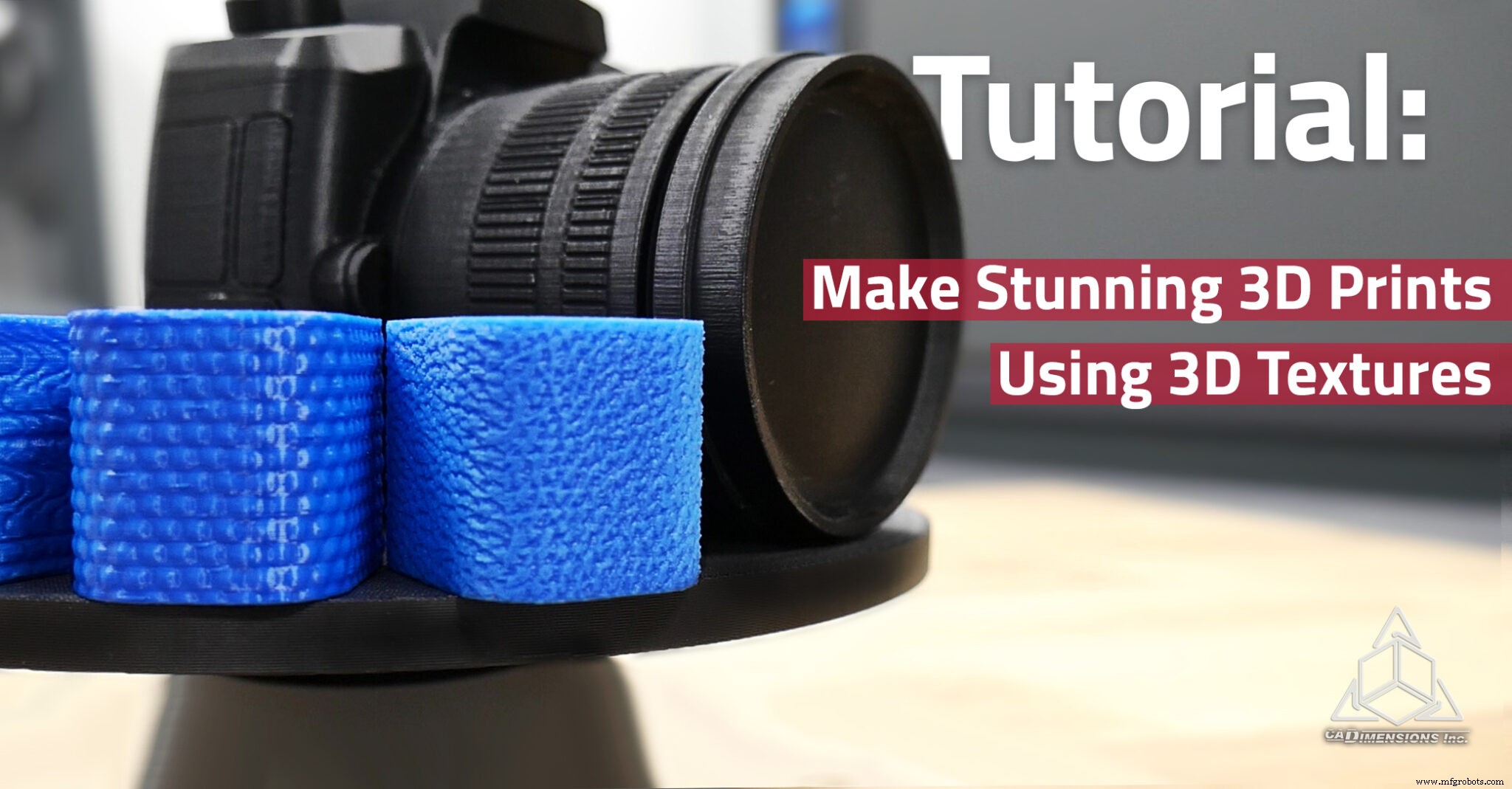
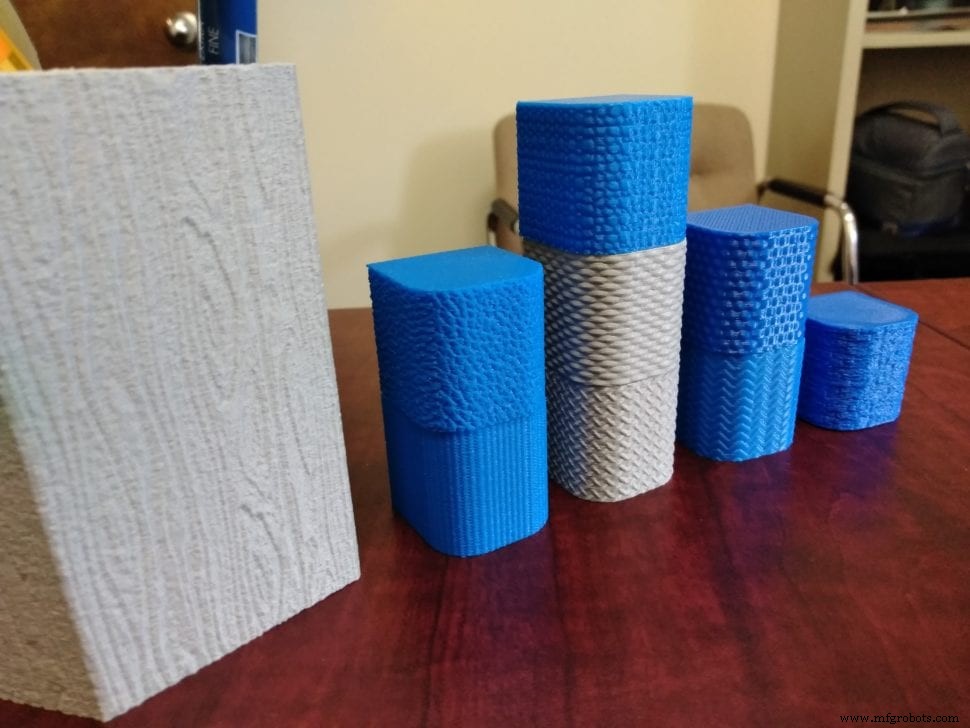
SOLIDWORKS 2019のリリース以来、組み込みの3Dテクスチャ(変位マッピング)機能が機械設計者に新たな可能性を開きました。従来はMayaや3DS Maxのようなアーティスティックモデリングツールの定石だった3Dテクスチャが、エンジニアにリアルな表面ディテールの追加、積層線の隠蔽、さらにはクロス加工シミュレーションを容易にする手段として利用可能になりました。
このステップバイステップガイドでは、適切な画像選択からディテールレベルとオフセットの微調整まで、任意のパーツに3Dテクスチャを適用する方法を解説します。
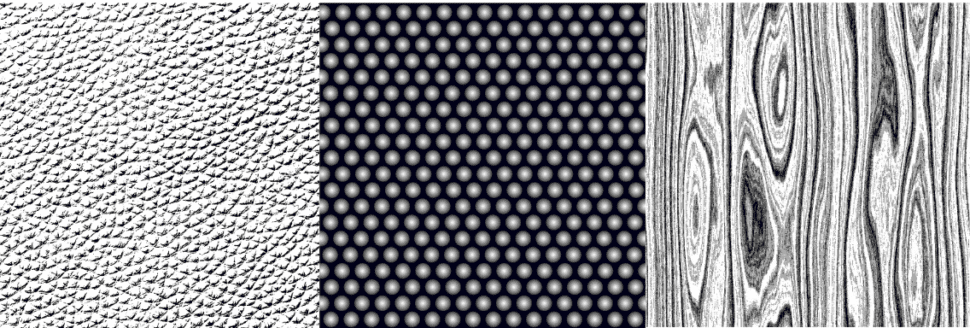
ステップ1:ハイトマップ画像を選択または作成
希望する表面プロファイルを表すグレースケールまたは白黒画像を選びます。SOLIDWORKSは明るいトーンを隆起、暗いトーンを凹みとして解釈します。任意の白黒画像が機能しますが、ハイトマップ——明度に標高をマッピングした画像——が最も予測可能な結果を生みます。ファイルサイズは適度に抑えてください。大きな画像は処理時間を増加させます。
ステップ2:テクスチャ適用面を選択
テクスチャを適用する面をハイライトします。このチュートリアルではシンプルなブロックを使用し、平面と曲面の両方を選択します。
ステップ3:画像をインポートしアピアランスを作成
コンピューターから画像ファイルを選択。SOLIDWORKSは新しいアピアランスとして保存するよう促します。画像がデザインライブラリに既に存在する場合、プロンプトはスキップされます。
ステップ4:アピアランスを微調整
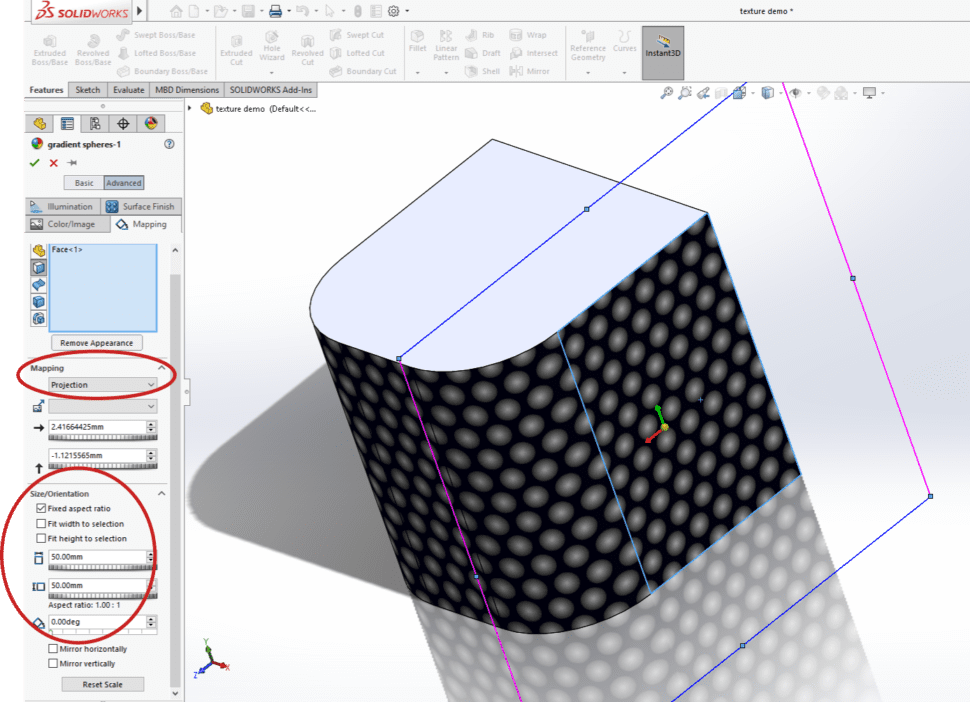
配置、マッピング、スケールを調整。「自動」配置と「投影」マッピングが平面に最適、「面」マッピングが曲面に理想的です。画像を回転・スケールしてジオメトリに合わせることも可能です。
ステップ5:3Dテクスチャフィーチャーを適用
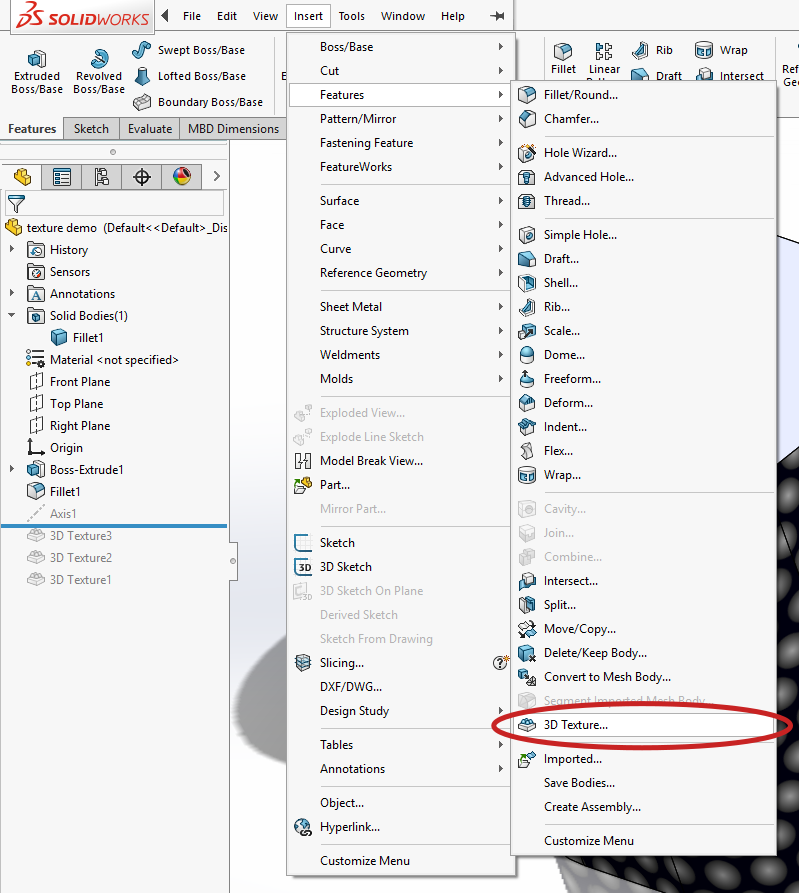
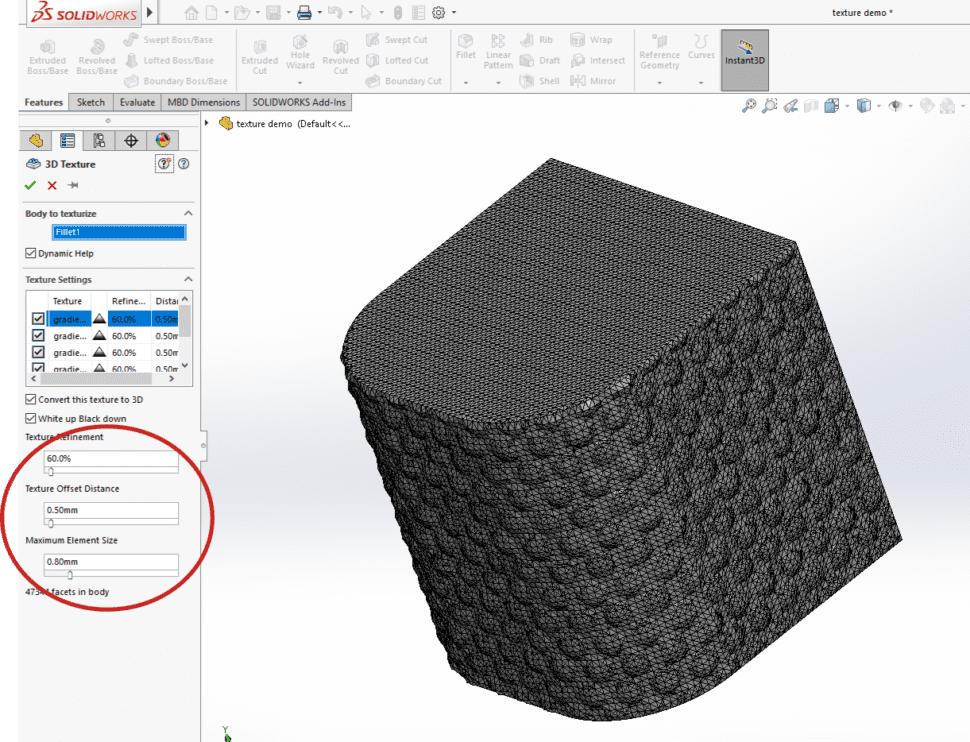
挿入 > フィーチャー > 3Dテクスチャへ移動。アピアランスを持つすべての面にチェックボックスが表示されます。関連するすべてにチェックを入れ、ディテールレベル(バランス重視で約60%)、オフセット距離(0.5mmが良い出発点)を設定。デフォルトでは明るい領域が突出し黒はフラッシュのまま。「白上、黒下」オプションを切り替えると逆効果も可能です。
ベストプラクティスとヒント
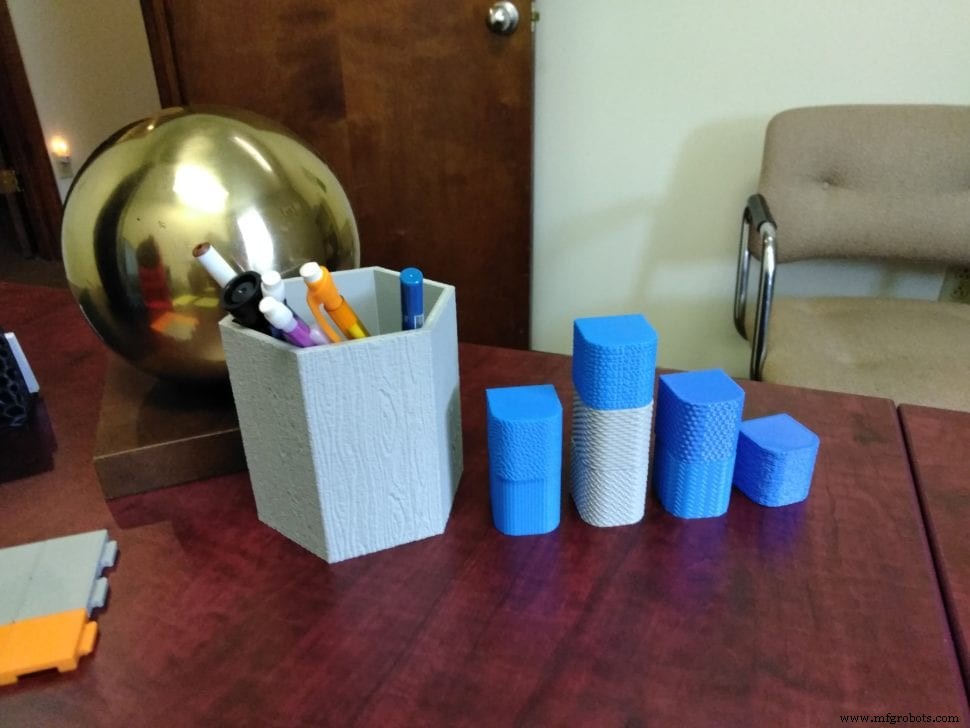
3Dテクスチャは、隆起フィーチャーが明確に見える垂直または傾斜面で最も効果的です。より小さなレイヤー高さでプリントするとディテールが増し、表面がさらに滑らかになります。この技術は、最終製品に類似した外観が必要なプロトタイプや、表面仕上げが重要なパーツで特に価値があります。
設計を現実のものにする準備はできましたか?
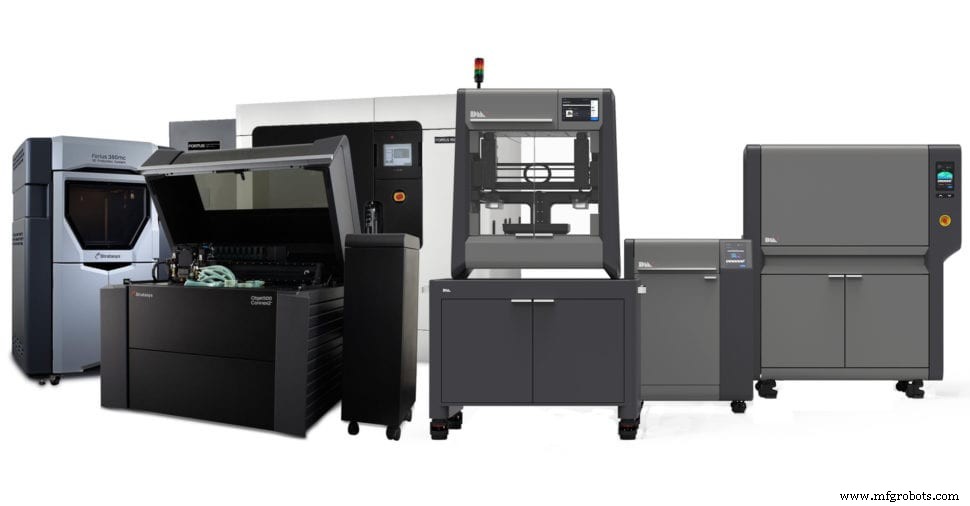
少量生産、サンプル、プロトタイプが必要な場合、当社FabLabは最新鋭の3D印刷サービスを提供し、カスタムテクスチャを直接パーツに組み込めます。
CADimensions 3D印刷サービスについて詳しく見る
3Dプリント
- Arduinoで楽器演奏:音階生成のステップバイステップガイド
- SolidWorksでプログレッシブカットアウェイアニメーションを作成: ステップバイステップチュートリアル
- SOLIDWORKSとMakerBotでライブラリ整理を効率化
- プロトタイプを超えて:3Dプリンティングが実現する実世界のイノベーション
- ArtCAMで3D木工をマスター:CNCルータープロジェクトを簡単に
- 自宅で耐久性のあるシリコーン金型を作るステップバイステップガイド
- 勝利するプロトタイプ構築:ラピッド製品開発ステップバイステップガイド
- IBMとTech DataでIoTを現実に - パート2
- IoTを現実に:Tech DataとIBMの洞察 - パート1
- 射出成形金型の設計・製造エキスパート・ガイド
- ガラス繊維製造の完全ガイド