



Ender 3のZオフセット精密キャリブレーション:ステップバイステップガイド
Zオフセットとは何か、どう調整するか、なぜ調整が必要かを知りたいなら、ここが正解です!
Zオフセットをキャリブレーションする4つの方法(手動、ファームウェア、スライサー、Gコード)を網羅します。
早速始めましょう!
Ender 3で高品質プリントを実現する理想的な設定を見つけるための試行錯誤をスキップしたいなら、Ender 3シリーズ専用に調整された独自のCuraプロファイルをチェックしてください(すべて7ドルで入手可能)。
Zオフセットとは?
Zオフセットとは、3DプリンターにおけるホットエンドとZ軸ホームポジションの距離のことです。Zオフセット調整の主な理由は、ガラス板や厚手のベッド材を追加する場合、および最高の印刷品質を得るためにファーストレイヤーを微調整する場合です。
なぜZオフセットを調整するのか?
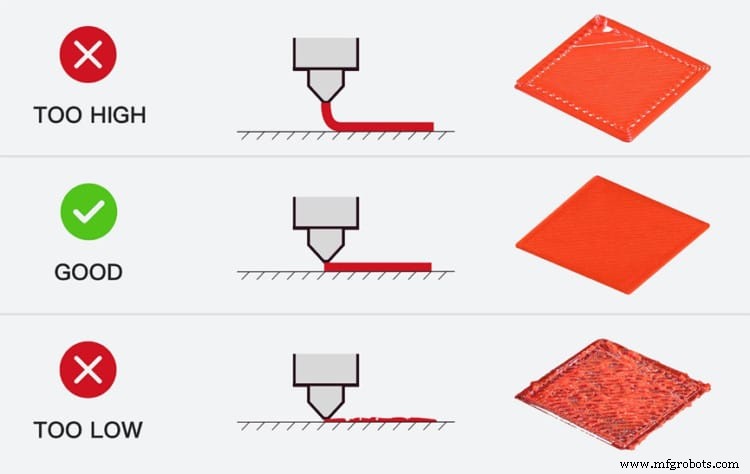
優れた3Dプリント部品はすべてファーストレイヤーから始まります。ここを正しく決めれば造形は成功しやすく、間違えばビルドプレートから剥がれて多くの問題を引き起こします。
Ender 3でZオフセットをキャリブレーションする理由は多数あります:ベッドレベリングを正しく行う、ガラス板を追加する、複雑なモデルを印刷する、他のオブジェクトの上に印刷する、などです。
例えばガラス板で印刷したい場合、ガラスの厚み分ベッドを十分下げられず、ノズルがガラスに食い込んでしまうため、オフセット調整が必要になるでしょう。
Zオフセットをキャリブレーションする4つの方法を見ていきます。最初の2つは最も効果的かつ簡単です。
何はともあれ、まずベッドを加熱せよ
材料は温度上昇で膨張します。ベッドも加熱されると膨張し、ノズルに近づきます。冷えた状態でZオフセットをキャリブレーションしたりベッドレベリングしたりすると、印刷時に加熱されて膨張し、設定が狂ってしまいます。
手動キャリブレーション
Ender 3(Pro、V2も同様)には各軸にリミットスイッチが戦略的に配置され、オーバーランによるベッドやコンポーネントの破損を防いでいます。
リミットスイッチの位置が少し高すぎたり低すぎたりする場合があり、調整が必要です。
手順は以下の通りです:
- プリンターの電源を抜く。
- ベッドレベリングノブを半分ほど緩める(緩めすぎない)。
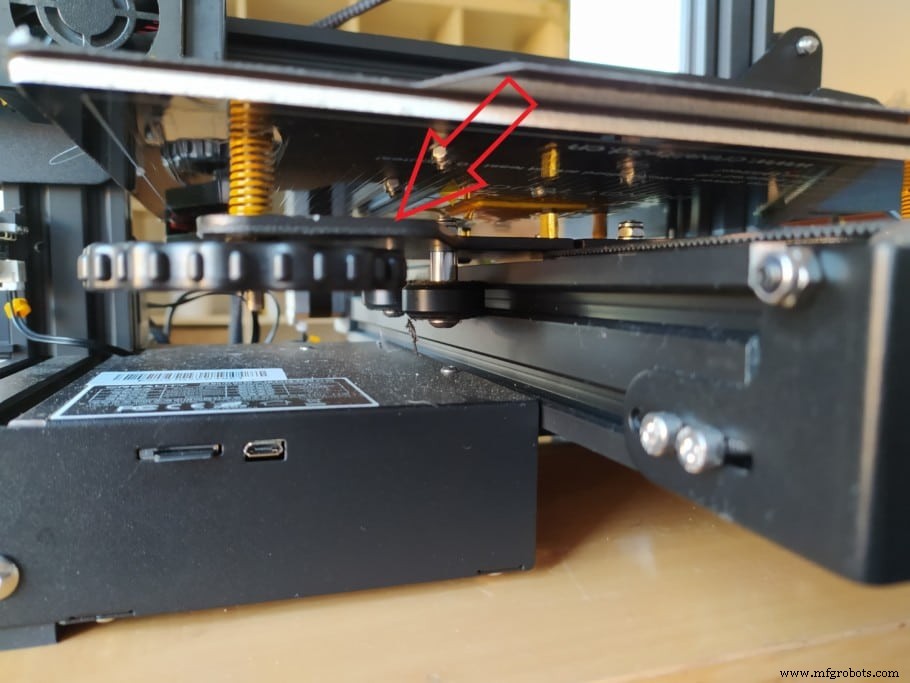
- 付属の六角レンチで、リミットスイッチプレートの2本のネジを緩める。
- 必要に応じてリミットスイッチを上下にスライドさせる(下げる場合、小さなプラスチック製ストッパーを切り取る必要がある場合あり)。
- 希望の高さになったらネジを締める。
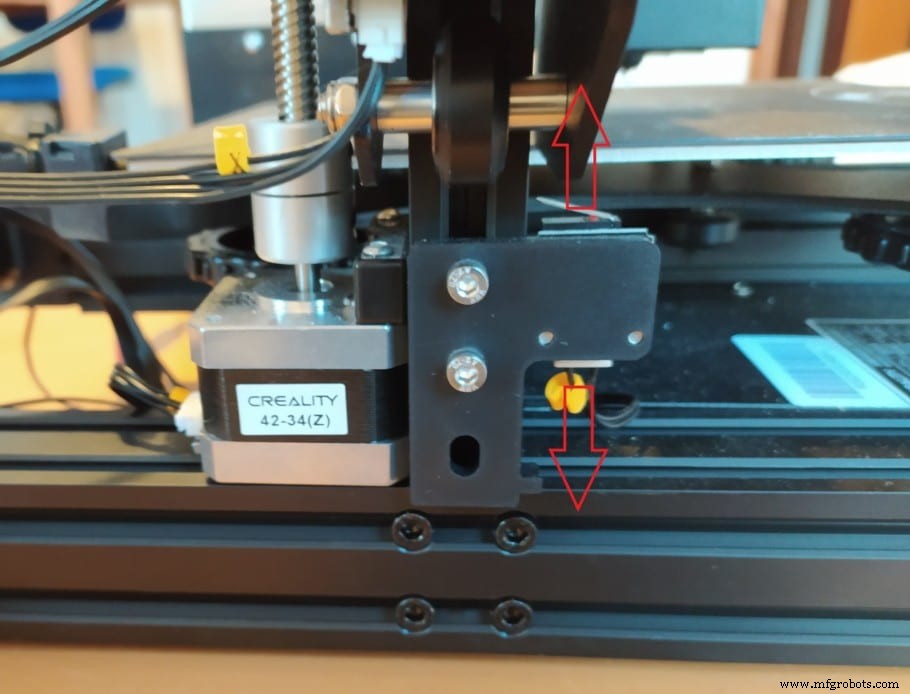
- Zロッドを回し、リミットスイッチが「カチッ」と鳴るまで回す。ノズルがベッドに先に触れる場合は、リミットスイッチをさらに上げる。
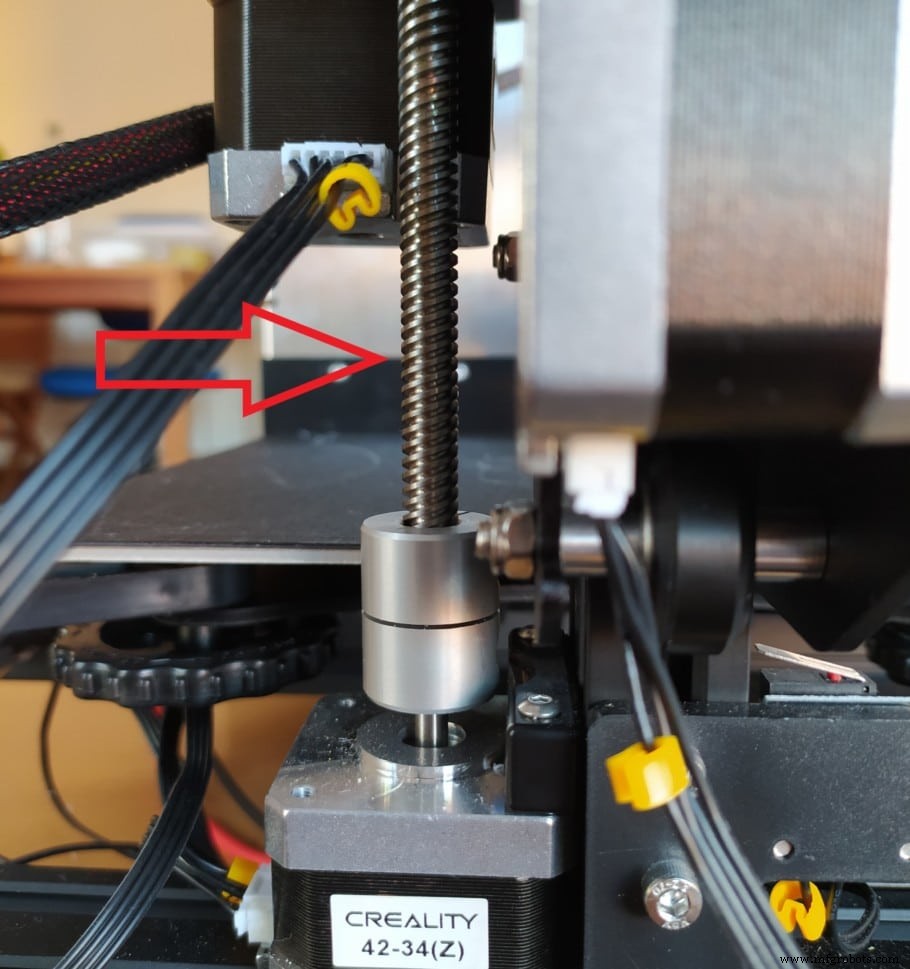
- 最後にベッドレベリングを行う。
手動Zオフセットキャリブレーションは、ガラスベッド印刷予定がある場合(リミットスイッチを一段上げる必要がある)だけでなく、ベッド下のスプリングがキツキツでベッドを下げられない、あるいは緩すぎる状態を避けるためにも、すべてのEnder 3ユーザーにお勧めします。
Ender 3のディスプレイ(ファームウェア)から直接キャリブレーション
ファームウェアから直接Zオフセットをキャリブレーションするのが、最良かつ最も簡単な方法です。設定がプリンターに直接保存されるため、一度やれば完了し、より精密に微調整できます。
重要:ベッドとノズルを事前に予熱してください(「準備」→「PLAを予熱」を選び、目標温度に達するまで待機)。
- ファームウェアでステッピングモーターを無効化する。
- プリントヘッドをベッド中央にスライドさせる。
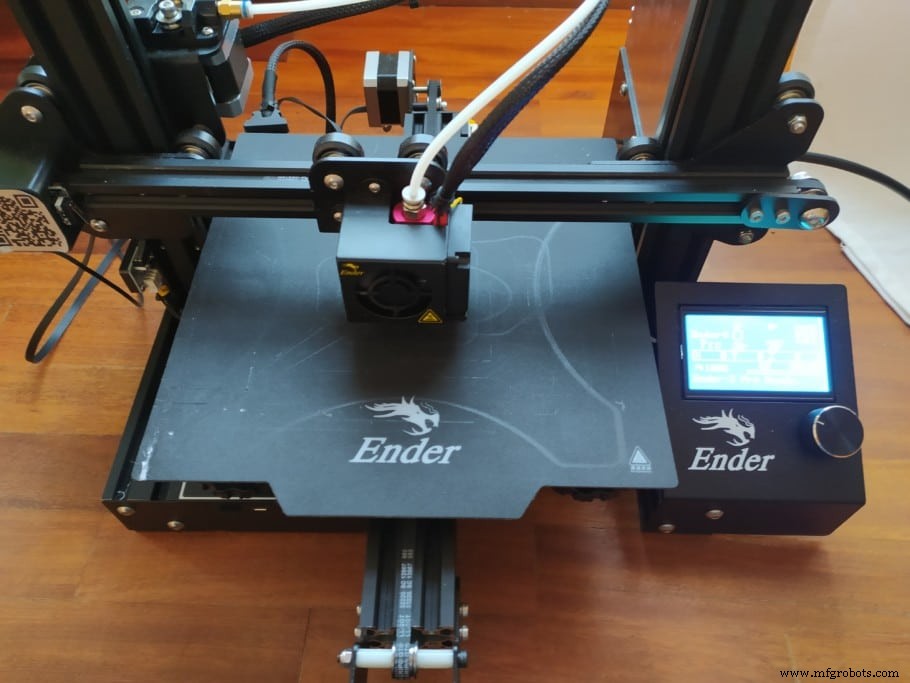
- 紙(A4や折ってない付箋)をプリントヘッド下に敷く。
- 「準備」→「軸移動」→「Z軸」→「1mm」を選択。
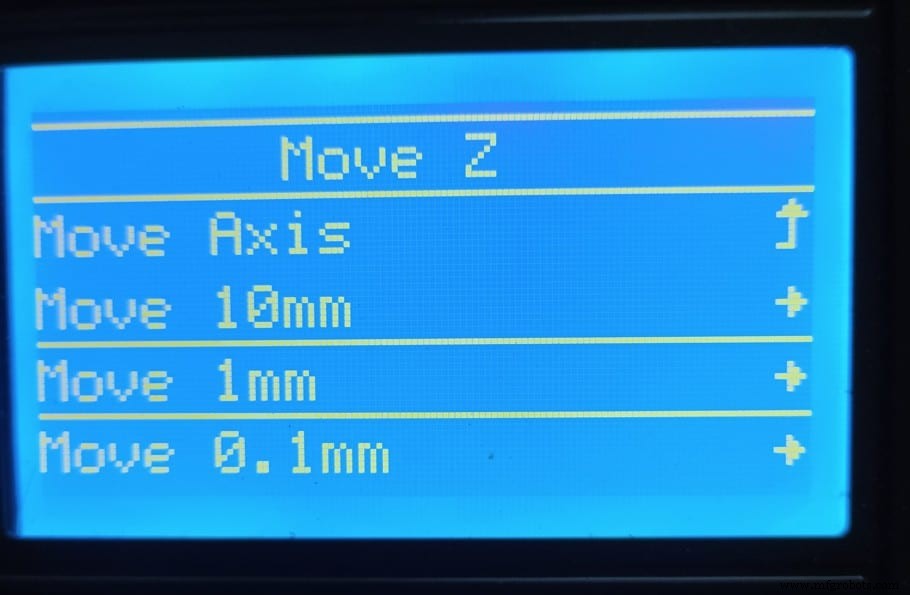
- ダイヤルを左に回してノズルを下げ、紙に触れるまで下げる(紙はスライドできるが、ノズルからわずかな抵抗を感じる状態)。
- 前のメニューに戻り、「0.1mm」を選んで、紙とノズルの間にわずかな摩擦が残るギリギリまで微調整する(表示される合計値、例:-2.13mmがオフセット値)。
- メインメニュー→「制御」→「Zオフセット」へ進み、その値を入力する。
- 最後にメインメニュー→「設定を保存」を実行。
これらのステップ完了後、「オートホーム」を押してからテスト印刷を開始します。
追加調整が必要か評価してください:フィラメントがベッドにうまく付かないなら、オフセット設定に戻りノズルをわずかに下げ、逆にノズルがベッドに食い込むなら上げます。
スライサーでキャリブレーション
主要スライサーにはZオフセット機能が標準搭載されていますが、ここではCuraでの手順を解説します。Zオフセットプラグインのインストールが必要です。
CuraでのZオフセット調整手順
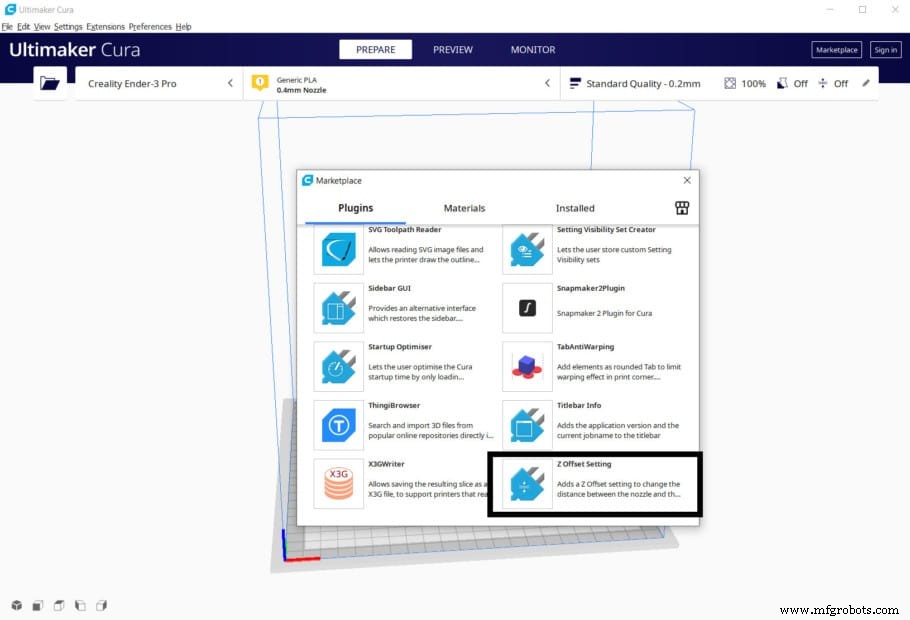
- 「マーケットプレース」をクリック、最下部までスクロールして「Z Offset Settings」プラグインをインストールし、Curaを再起動。
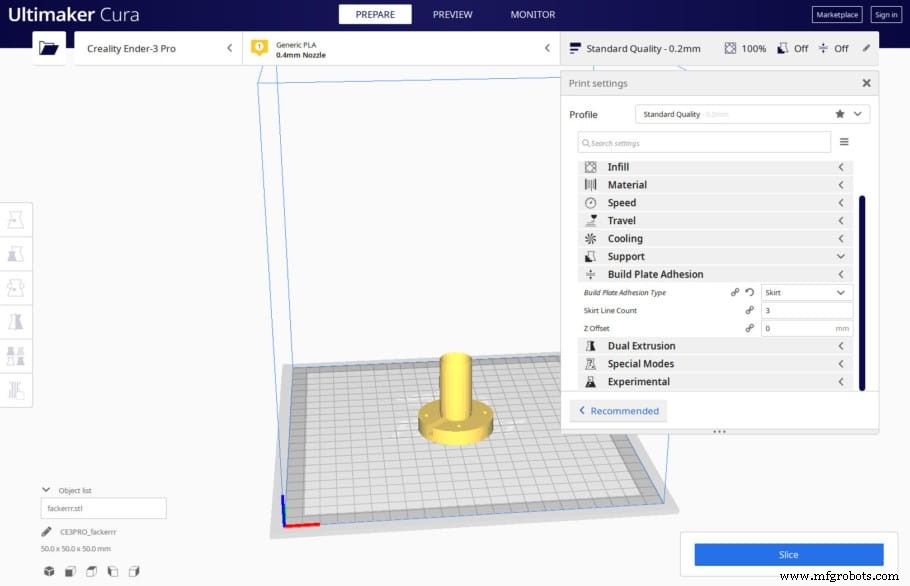
- 印刷設定の「ビルドプレート密着」セクションに「Zオフセット」項目が現れます。
- 希望のZオフセット値を入力。
一見最も簡単そうですが、正確な値を出すのはかなり難しく、複数回テスト印刷してフィラメントを消費するまで正解が出せません。これはCuraに限らず、Zオフセット機能を持つあらゆるスライサーに共通します。
だからこそ、最初の2つの方法をお勧めします。最も簡単で効果的だからです。
Gコードでキャリブレーション
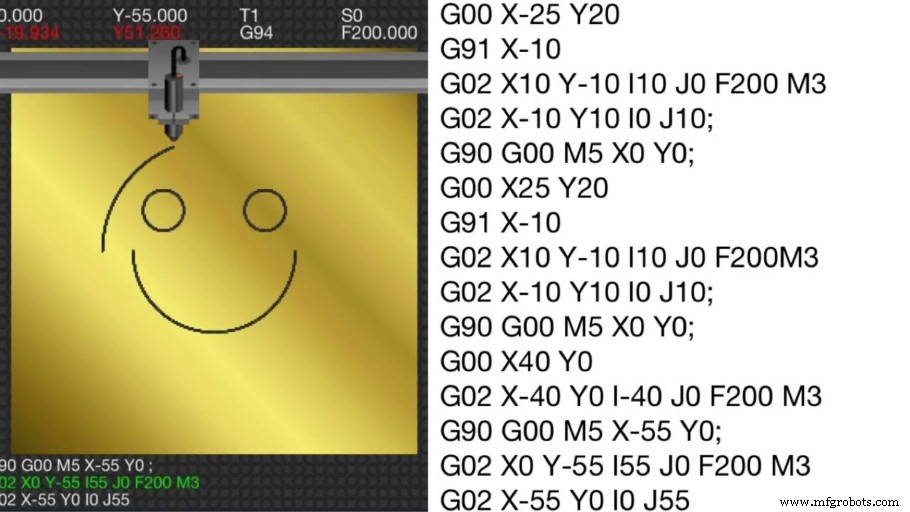
Gコードターミナル(Pronterfaceなど)からGコードコマンドを送信してZオフセットを調整できます。
確かに有効な方法ですが、Gコード知識が必要で初心者向きではなく、スライサー法よりメリットもありません。
まずプリンターをホームし、以下のコードで実行:
- プリントヘッド ホーミング コマンド:
G28 Z0;
手動オフセットを設定するには、位置設定コマンドを使用:
- 位置設定コマンド:
G92 Z0.1;(この場合、現在位置(ホーム位置)をZ=0.1mmに設定し、-0.1mmのオフセットを作成)。
ノズルを上げて何らかの面に印刷する場合、Zオフセットに負の値を使います(ヘッドを上方向にシフトさせるため)。
実行可能ですが、上級者向けとしてのみ推奨します。
ボーナス:調整可能なZエンドストップを印刷する
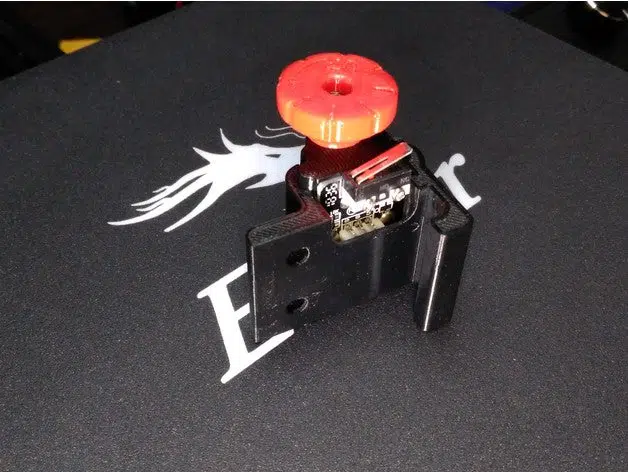
この印刷可能アップグレードを使えば、ノブを回すだけでEnder 3のZオフセットを簡単に調整できます。
ただし、動作させるには追加パーツの購入が必要です。
必要パーツ: M3ナット 2個、M3×25mm以上のボルト 1個、ベッドスプリングと同型のスプリング 1個。
取り付けは、古いリミットスイッチを外し、同じネジとナットでこれを取り付けるだけです。
ダウンロードはこちら。
推奨:オートベッドレベリングセンサー(BLTouch)を導入する
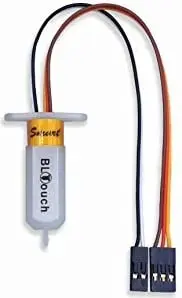
BLTouchはEnder 3に取り付け可能な機械式ベッドレベリングセンサーで、各印刷前にプラスチックプローブでビルド面全体を測定し、最適なファーストレイヤー高を決定するため、手動レベリングが不要になります。
注意:BLTouch導入は見た目ほど簡単ではなく、ピン27ボードの追加、ファームウェア更新などが必要な場合があります。それでも、Ender 3にできる最高のアップグレードと言えます。
入手先: Amazon、Banggood、Creality公式サイト。
Ender 3で高品質プリントを実現する理想的な設定を見つけるための試行錯誤をスキップしたいなら、Ender 3シリーズ専用に調整された独自のCuraプロファイルをチェックしてください(すべて7ドルで入手可能)。
結論
Zオフセットを使えば、ファーストレイヤーの密着向上、厚手ベッドへの印刷、他オブジェクト上への印刷、正確なベッドレベリングが可能になります。
すべての方法が有効ですが、最初の2つ(手動とファームウェア)に絞ることをお勧めします。最も効果的で、最も簡単に完了できるからです。
この情報が役立てば幸いです!
良い一日を!
おすすめ製品セクションをチェック
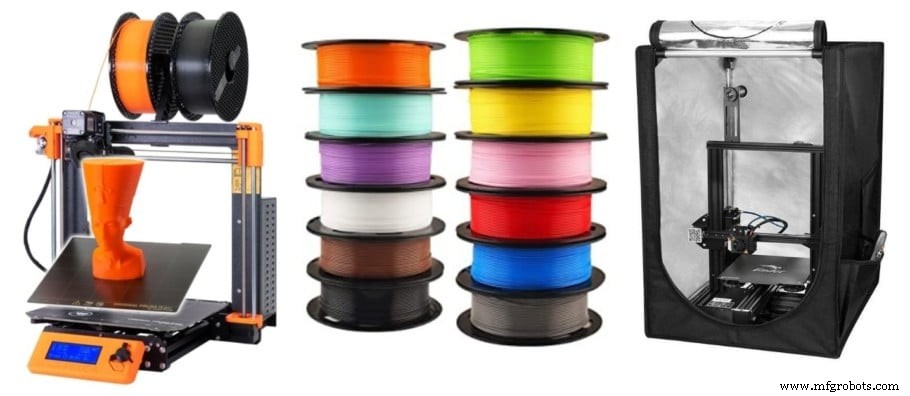
プリンター、フィラメント、アップグレードの選定における推測を排除し、リサーチ時間を短縮できるおすすめ製品セクションを用意しました。この作業は非常に困難で、混乱を招きがちだからです。
初心者から中級者、上級者までおすすめできる3Dプリンターを厳選し、掲載フィラメントとアップグレードはすべて当社でテスト済み、慎重に選定されています。どれを選んでも意図通りに機能します。
3Dプリント
- Mark Oneプリントベッドへのグルースティック正しい塗布方法
- Ender 3をWi-Fi接続するステップバイステップガイド:シームレスなプリントのために
- Ender 3シリーズを劇的に静音化:実証済みのノイズ対策まとめ
- Ender 3 / Pro / V2 ノズル交換完全ガイド(ステップバイステップ)
- Ender 3 ノズル詰まり解消&クリーニング完全ガイド
- Ender 3のX軸たわみ修正:レベリング復旧のシンプルな手順
- Ender 3 Pro レビュー:2022年購入ガイド&価値評価
- Ender 3 ベッドレベリング問題を完全解決:ガタツキ・片側浮き・ネジ空回り・スプリング交換
- オフセット印刷を理解する:包括的ガイド
- Summit金属旋盤のクラッチ調整:ステップバイステップガイド
- 油圧シリンダー圧力調整:ステップバイステップガイド