



Ender 3のX軸たわみ修正:レベリング復旧のシンプルな手順
Ender 3を購入して数週間、組み立て後は問題なく動いているように見えましたが、ベッドレベリングでかなり苦労しました。レベリング後、印刷を開始すると、なぜかベッド右側でノズルが常にビルド面に食い込むのです。
ベッドがレベルされているか確認すると、右側はいつも大きくズレています。直前に完璧にレベリングしたはずなのに、印刷を開始すると何かが劇的に変わり、ノズルがベッドから遠すぎたり近すぎたりします。
これはX軸のたわみ(サグ)が原因だと気づきました。でも、たわむ時とたわまない時があり、これがベッドレベリングをほぼ不可能にしていました。
ベッドレベリング用スプリングを交換しても何も変わりませんでした(当時は原因が分かっていなかったためですが、結果的にスプリング交換して正解でした。何週間経ってもレベリング不要になったからです)。
そこで、たわみ問題の解決に取り組み、ネットで見つけたいくつかの代替案を試した結果、私に効いた解決策が一つ見つかりました。
私が成功した方法を紹介しますが、他の可能性のある修正法もすべて含めているので、あなたがネットを彷徨う必要はありません。
Ender 3で高品質プリントを実現する理想的な設定を見つけるための試行錯誤をスキップしたいなら、Ender 3シリーズ専用に調整された独自のCuraプロファイルをチェックしてください(すべて7ドルで入手可能)。
必須の事前準備(プリンター部分分解)
- フィラメントとスプールを取り外す。重さで邪魔になるし、絡まる原因になる。
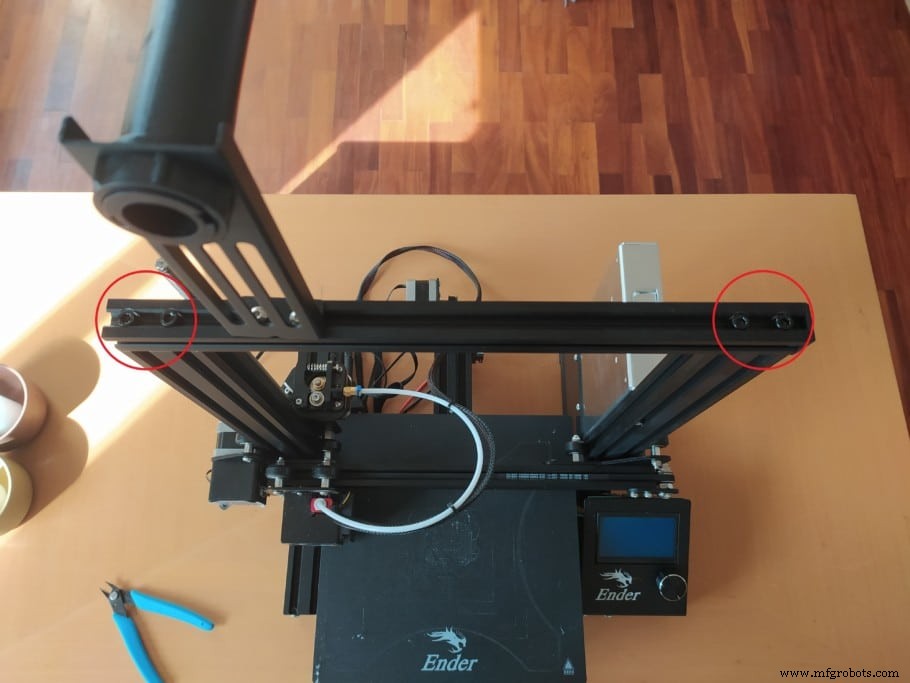
- 付属の大型六角レンチで、トップレールのネジを外す。
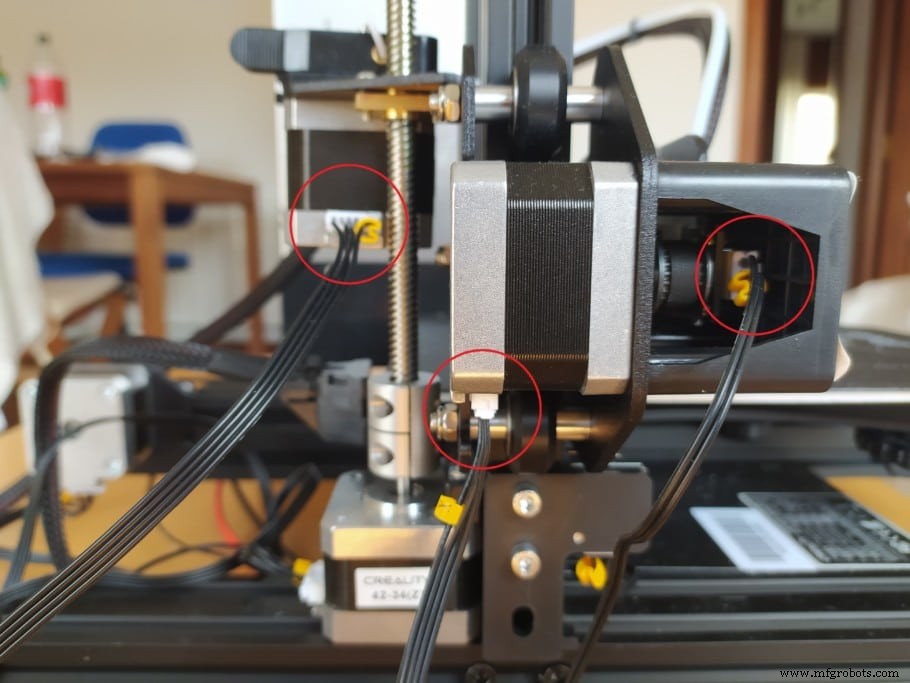
- 小型六角レンチで、Eモーター、X軸・Y軸モーターのケーブルを外す。
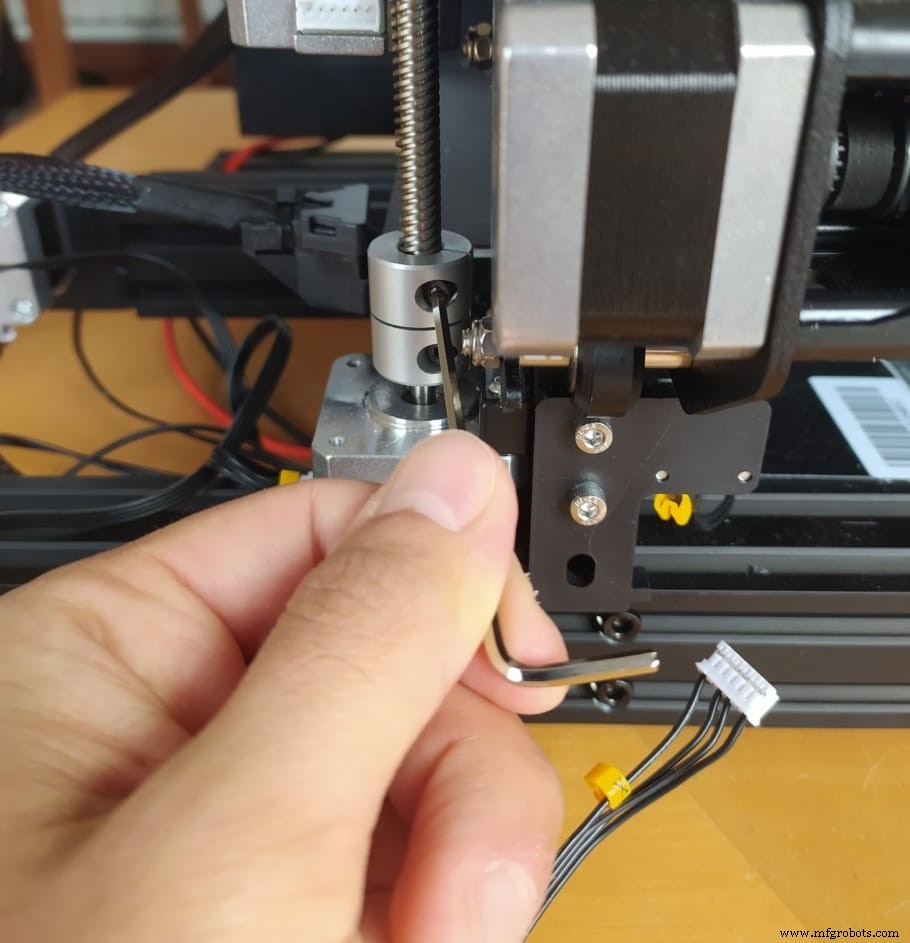
- 小型六角レンチでZロッドのネジを緩め、反時計回りに回して完全に取り外し、横に置いておく。
2本のZ軸を真っ直ぐにする
最初にEnder 3を組み立てたとき、すべての軸が適切にアラインメントされているか確認するまともな作業をしていませんでした。具体的には、Z軸をネジ止めする際、プリンターフレームに対してわずかに回転・傾いていないかチェックしませんでした。
これがローラー/ホイールに不必要な圧力をかけ、上下に自由に動けなくなり、たわみの原因になります。さらに時間とともにホイールを痛めます。
それだけでなく、電源ユニット側のZ軸が内側に傾いていたため、ベッドが後退するたびに磁気ビルド面が電源ユニットに接触していました。
両問題を同時に解決する手順:
- プリンターを横倒しにする。ただし、ディスプレイ側が上向きになるように(ディスプレイに全重量がかからないよう)。
- プリンター底面の、Z軸を固定しているネジを軽く緩める。完全に外す必要はなく、Z軸を少し回転・揺らせる程度でOK。
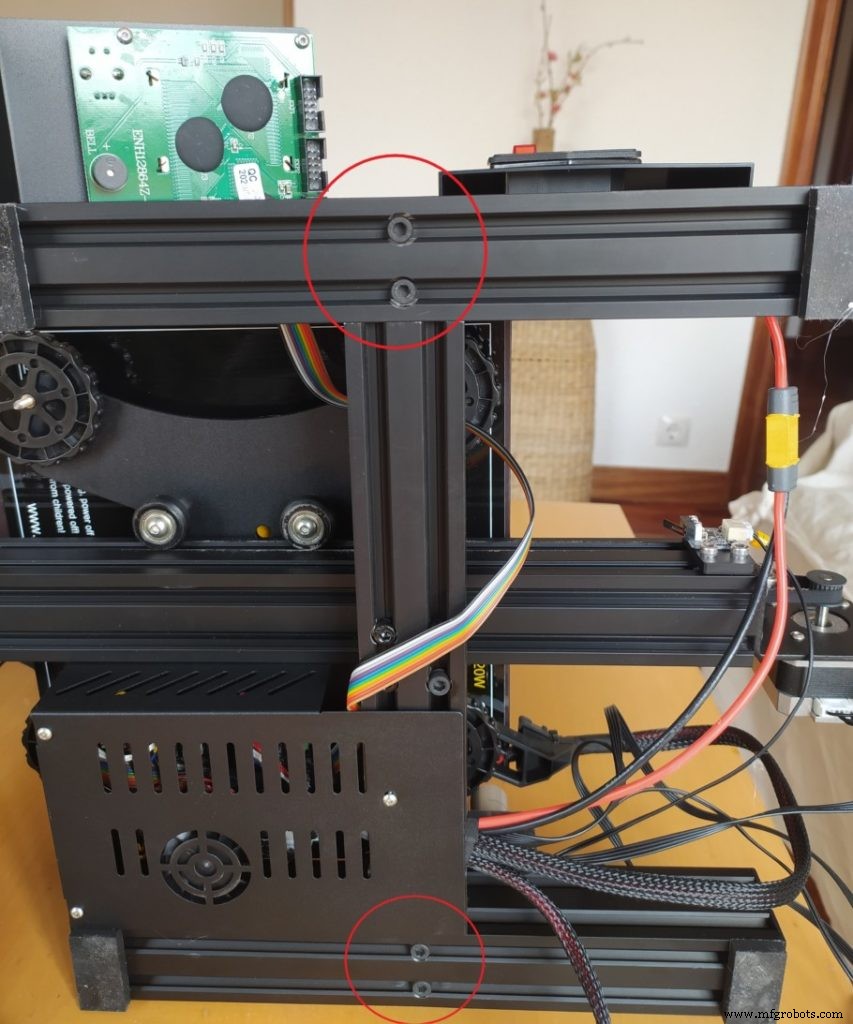
- Z軸を回転させて、片側にも傾かないよう真っ直ぐにアラインメントさせ、片手で押さえながらもう片手でネジを締めて固定。電源ユニットを付けたままでも上手くいきましたが、先に電源ユニットを外せば、アラインメント中にZ軸へ回転力がかからず楽です。
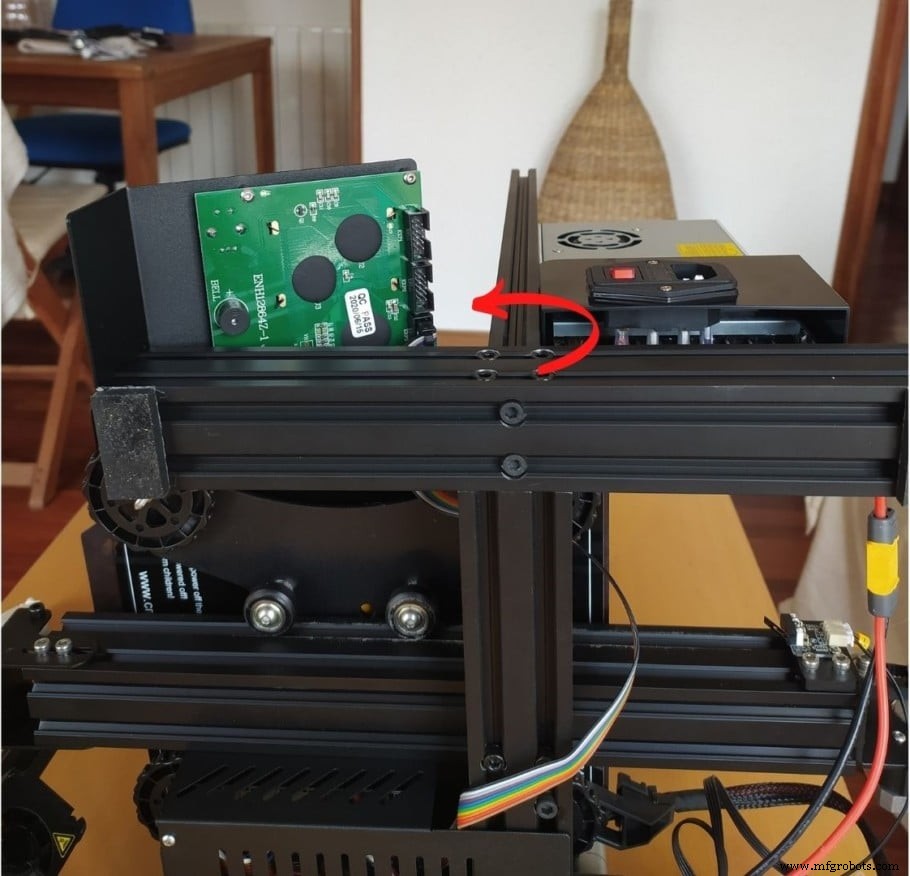
- もう片方のZ軸も同様に、可能な限りスクエアで真っ直ぐになるよう調整。
- Xガントリーを元に戻し、たわみが解消されたか、ローラーがZ軸上を自由に上下できるかテスト。トップレールを皿穴が上向きになるようネジ止めし、どの部分も動かないよう固定してから、Xガントリーを上下に動かして確認。
重要:この時点ではZロッドはまだ取り付けません。

私の場合、ローラーは調整不要で完璧に動きました(緩すぎずキツすぎず)。しかしあなたのケースでは違うかもしれないので、その調整法も見ていきます。
エキセントリックナットの調整
エキセントリックナットは通常のナットと異なり、ナットの穴が片側に偏っています。回すとホイール/ローラーが軸に近づいたり離れたりし、ローラーアセンブリ全体が軸をどれだけ強く掴むか調整できます。
キツすぎると上下に自由に動けません。逆に緩すぎると、ローラーアセンブリ全体がガタガタ揺れます。
エキセントリックナット調整には、組み立てキット付属のレンチを使います:
- レンチの大きい方でナットを緩め、ローラーアセンブリ/トロリー全体が動き、緩んでいると感じるまで。
- 締め込み、ローラーアセンブリが軸にしっかり噛み合うが、キツすぎないポイントを見つける(説明は難しいが、やれば感覚で分かります)。
- 片側が終わったら、反対側も同様に実施。
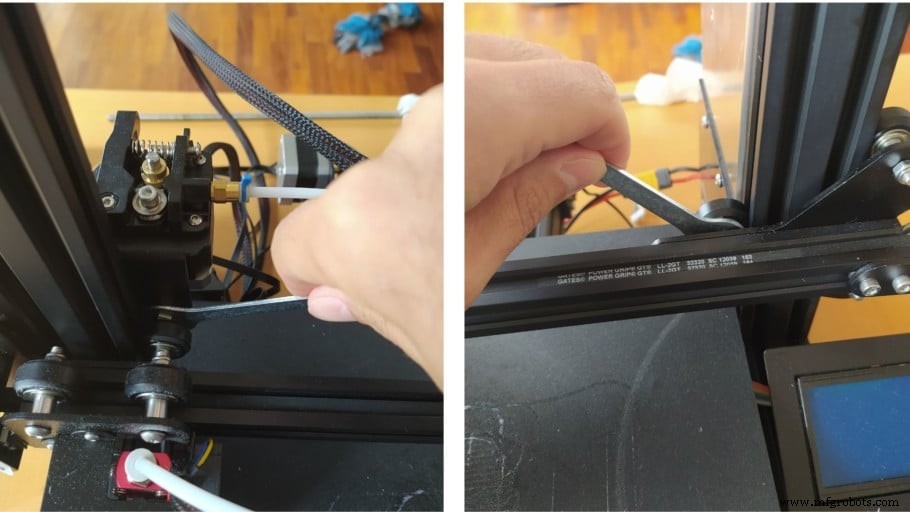
Xガントリーを上下にスライドさせ、スムーズに動くか確認。そのまま一番下まで下げ、「カチッ」と音がするホーム位置まで下げる。そこからXガントリーを押し上げるが、今度は中央ではなく右側(たわみが発生する側)から押す。
構造全体が一体となって動き、右側が左側より余分に動かなければ、完了です!
完全解決のために、さらに一つ追加ステップが必要な場合があります:ローラーアセンブリを固定するボルトの増し締めです。
ローラーアセンブリ固定ボルトの増し締め
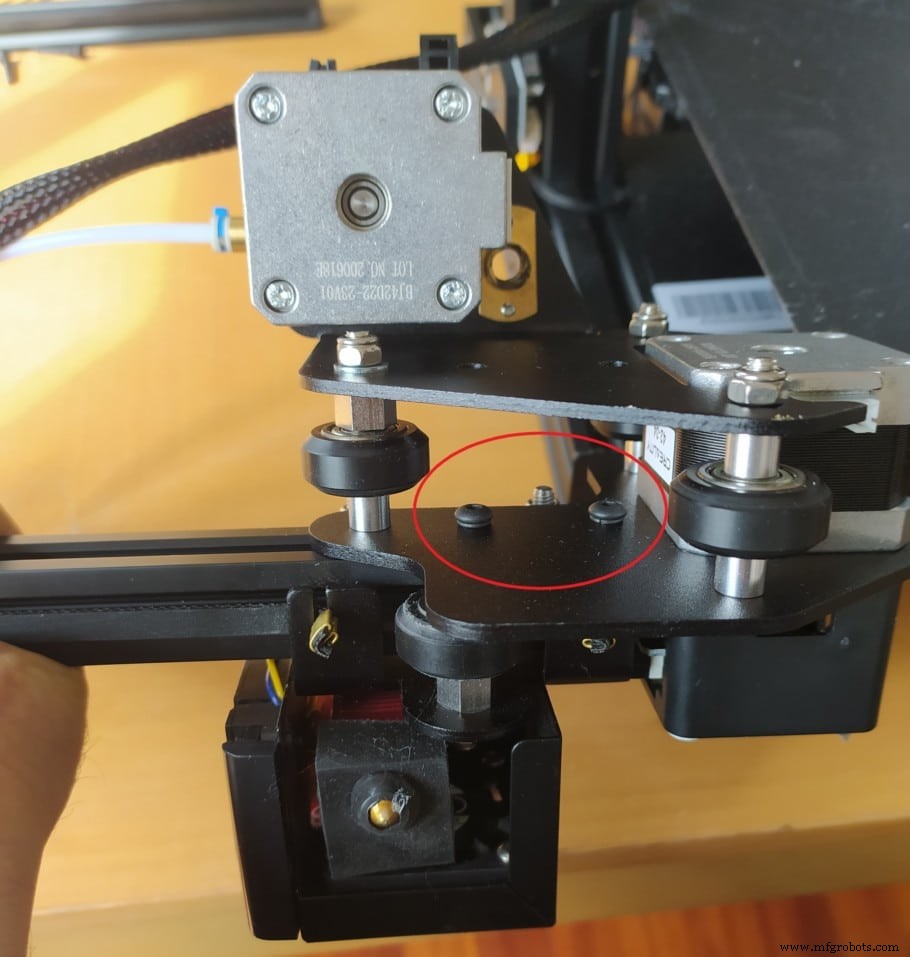
エクストルーダーが取り付けられたトロリーの中央付近に、X軸に固定する2本のネジがあるはずです。これらが少し緩んでいるか、組み立て時に締めた際に構造が正しくラインアップされていなかった可能性があります。
修正手順:
- 付属の六角レンチで、キャリッジをX軸に固定している2本のネジを緩める。ただし、プリンター中央寄りの内側のネジは、外側より少し強めに締めたままにする。
- その内側のネジをアンカーポイントとして、X軸を少し調整して正しくラインアップさせる。
- ガタが完全になくなるまで両ネジを締める。
しかし、これはX軸たわみの主犯ではない(少なくとも一般的には)ため、エキセントリックナットとY軸のアラインメント調整を優先すべきです。
Ender 3で高品質プリントを実現する理想的な設定を見つけるための試行錯誤をスキップしたいなら、Ender 3シリーズ専用に調整された独自のCuraプロファイルをチェックしてください(すべて7ドルで入手可能)。
結論
X軸たわみは多くの問題を引き起こすため、修正は必須です。幸い、それほど難しくなく、約10分でプリンターがスムーズに動くようになりました。
プリンターを分解せずにエキセントリックナット調整から始めることもできますが、私が説明した手順に従うことを強くお勧めします。超シンプルで効果的な方法です。
この情報が役立てば幸いです!
良い一日を!
おすすめ製品セクションをチェック
プリンター、フィラメント、アップグレードの選定における推測を排除し、リサーチ時間を短縮できるおすすめ製品セクションを用意しました。この作業は非常に困難で、混乱を招きがちだからです。
初心者から中級者、上級者までおすすめできる3Dプリンターを厳選し、掲載フィラメントとアップグレードはすべて当社でテスト済み、慎重に選定されています。どれを選んでも意図通りに機能します。
3Dプリント
- Ender 3をWi-Fi接続するステップバイステップガイド:シームレスなプリントのために
- Ender 3シリーズを劇的に静音化:実証済みのノイズ対策まとめ
- Ender 3 / Pro / V2 ノズル交換完全ガイド(ステップバイステップ)
- Ender 3 ノズル詰まり解消&クリーニング完全ガイド
- Ender 3のZオフセット精密キャリブレーション:ステップバイステップガイド
- Ender 3 Pro レビュー:2022年購入ガイド&価値評価
- Ender 3 ベッドレベリング問題を完全解決:ガタツキ・片側浮き・ネジ空回り・スプリング交換
- Ender 3のベッドレベリング完全マスター:ステップバイステップガイド
- Ender 3 Pro/V2向けPETG最適設定:完璧な造形を実現
- Ender 3でUSB直結プリント:ステップバイステップ設定ガイド
- AIでグローバルサプライチェーン危機を克服する