



Cura を STL ファイルのデフォルト アプリとして設定する – ステップバイステップ ガイド
STL ファイルに依存する 3D デザイナーのために、Ultimaker Cura はクリーンでユーザーフレンドリーなインターフェイスと強力なスライス ツールを提供します。すべての STL ファイルを Meshmixer や ChiTuBox などの他のエディタではなく Cura で自動的に開くようにしたい場合は、このガイドでその方法を説明します。
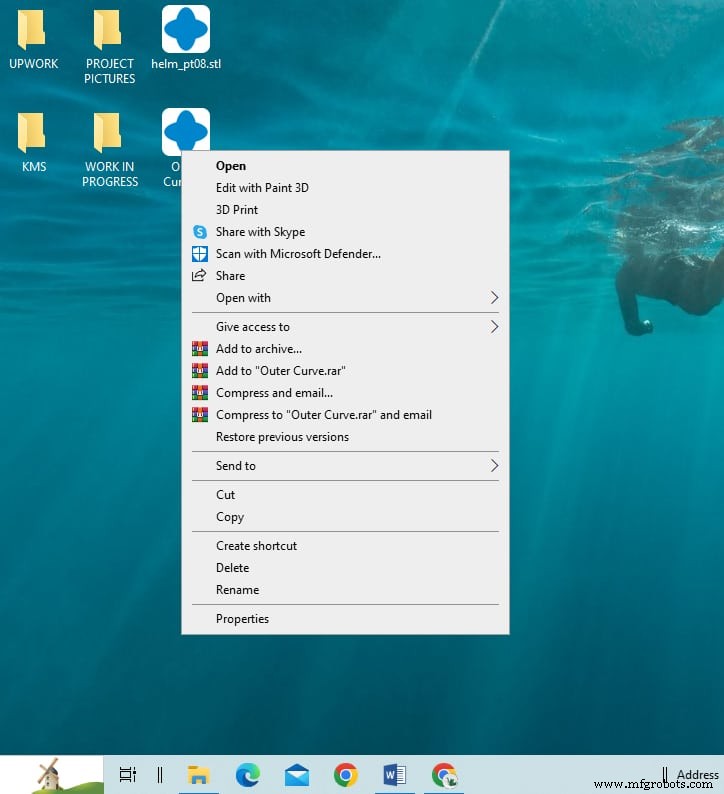
<オル>ステップ 1:STL ファイルを右クリックします
Thingiverse からダウンロードしたファイル、または TinkerCAD で作成したファイルを見つけて右クリックします。
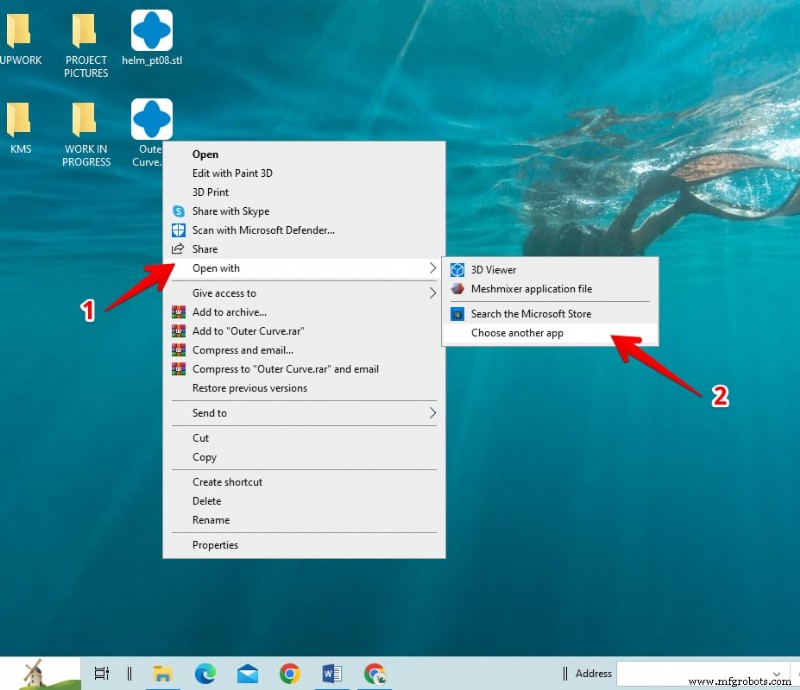
ステップ 2:[プログラムから開く] → [別のアプリを選択] を選択します
コンテキスト メニューから「Open with」を選択し、Cura がリストにない場合は「Choose another app」をクリックします。
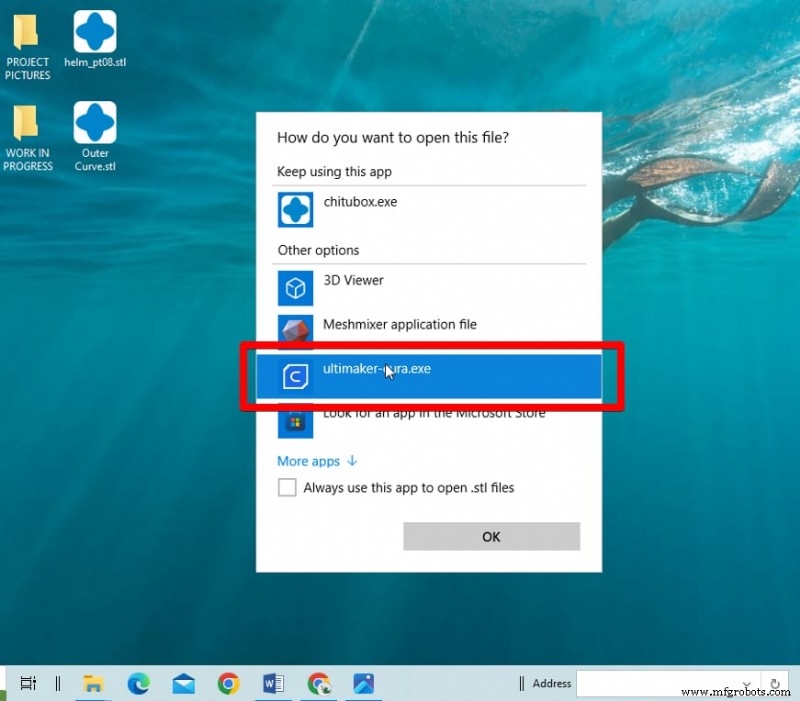
ステップ 3:「Ultimaker Cura」を選択し、デフォルトを有効にします
リストから「Ultimaker Cura」を選択します。
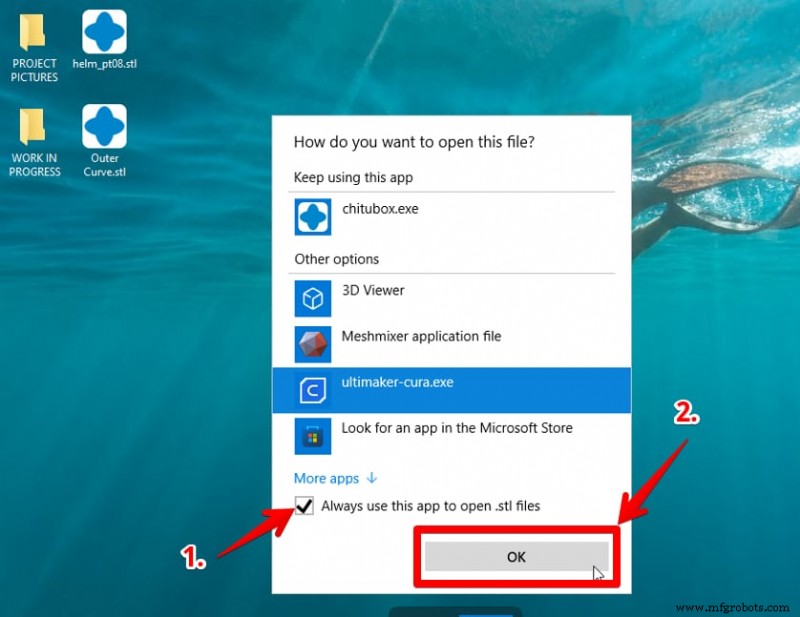
「常にこのアプリを使用して .stl ファイルを開く」チェックボックスをオンにし、「OK」をクリックします。 STL ファイルには Cura アイコンが表示され、デフォルトで Cura で開きます。
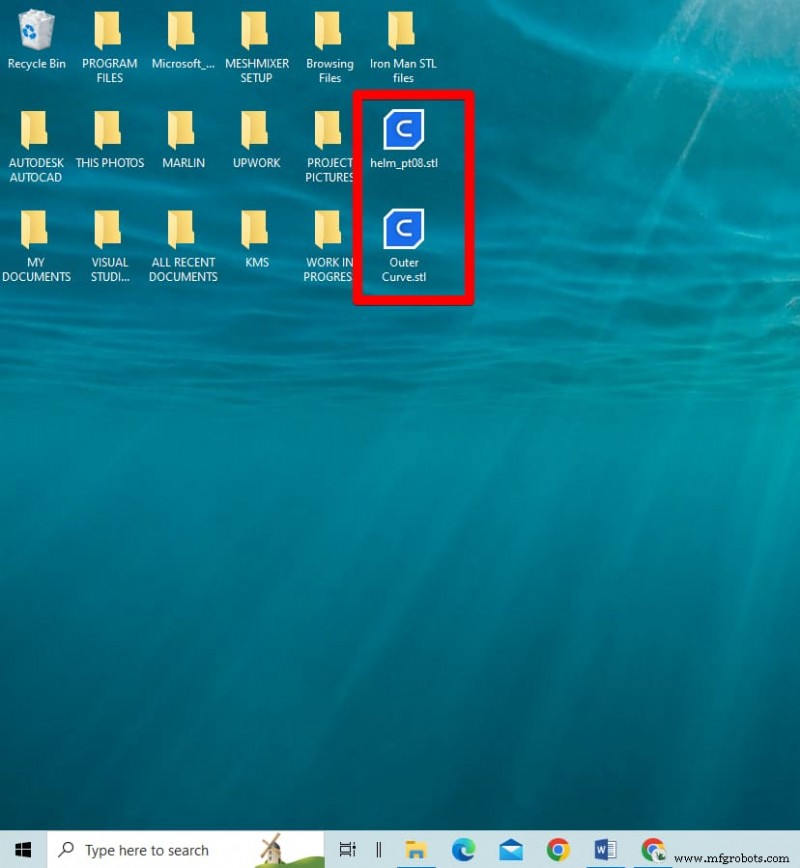
Windows 設定経由で Cura をデフォルト アプリとして設定
あるいは、Windows 設定で .stl ファイルのデフォルト プログラムを直接変更することもできます。
<オル>ステップ 1:デフォルトのアプリ設定を開く
Windows の検索バーに「デフォルト アプリ」と入力し、一致する結果をクリックします。
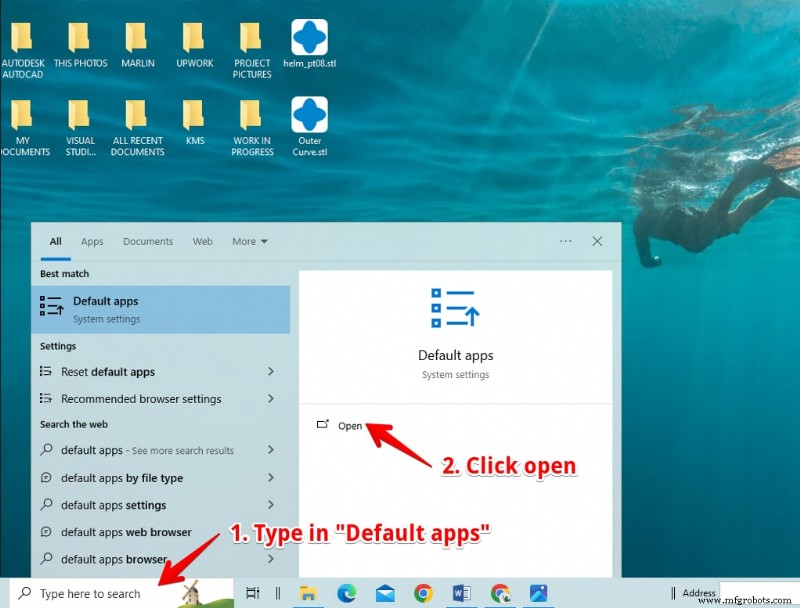
ステップ 2:ファイルの種類ごとにデフォルトのアプリを選択する
[デフォルト アプリ] ページで、[ファイルの種類ごとにデフォルト アプリを選択する] を選択します。
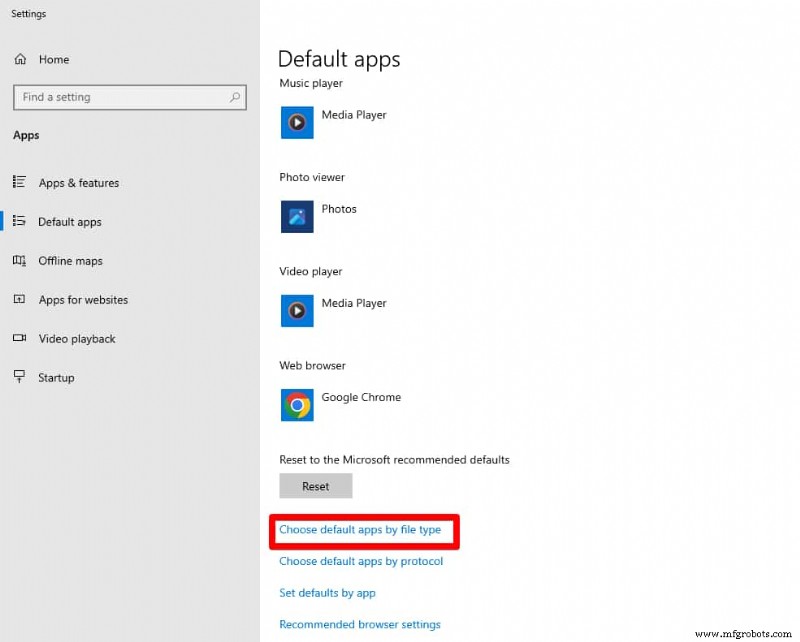
ステップ 3:.stl ファイルの種類を見つける
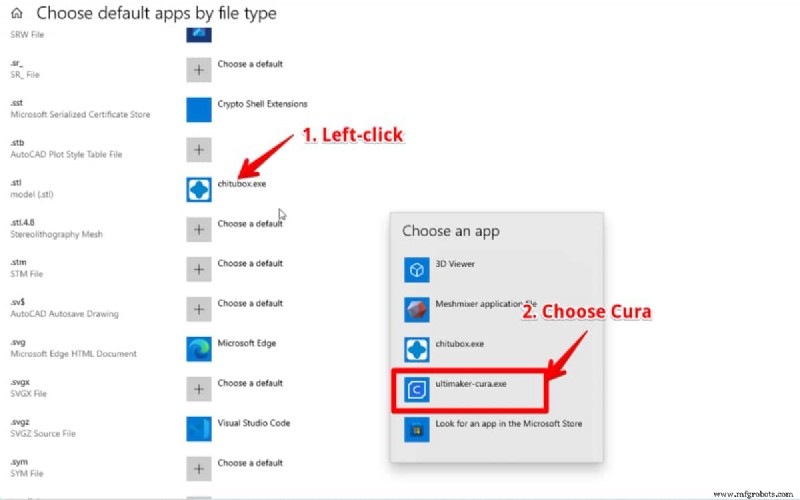
「.stl」エントリが見つかるまでリストをスクロールします。現在のデフォルト (例:ChiTuBox) がその隣に表示されます。
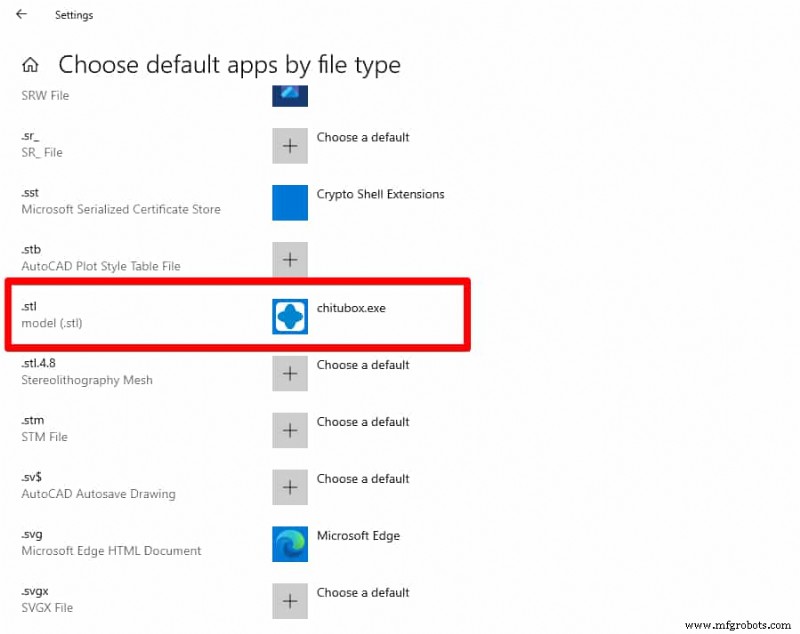
ステップ 4:デフォルトを Cura に変更する
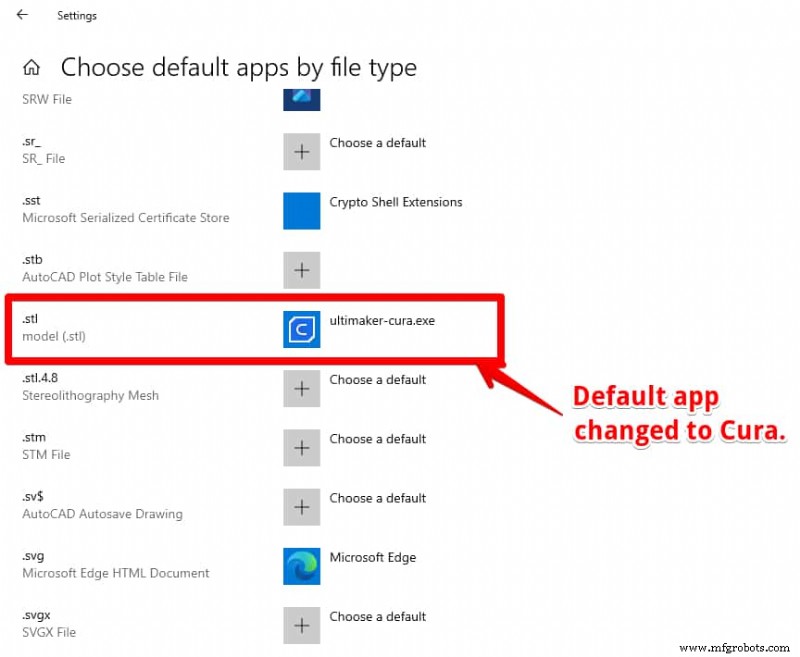
「.stl」の横のアイコンをクリックし、ピッカーから「Ultimaker Cura」を選択すると、変更が適用されます。

著者
Michael Dwamena は、愛好家と専門家の両方に 3D プリンティングをわかりやすく説明するプラットフォーム 3D Printerly の創設者です。 Michael は、20 台を超えるフィラメント プリンタと樹脂プリンタを所有し、10 年にわたる実践経験を持ち、進化する積層造形の世界を何百万もの人々にガイドする 900 以上の記事を執筆してきました。
マイケル・ドワメナ
3Dプリント
- 材料の噴射:主要な用途、プロセス、コストの考慮事項
- Tinkercadは3Dプリントに適していますか?
- Inventor と Fusion 360:プロジェクトに適した CAD ツールの選択
- アプリケーション ライフサイクル管理で開発時間を短縮し、収益を最大化する方法
- 3D プリンター部品トップ 10 とその機能
- PolyJet と MultiJet 3D プリンティング:主な違いと実際の比較
- 3D プリンタ ノズルのクリーニング方法
- 多面体形式が必要な理由
- 最初のレイヤー カーリング。詳細な 3D プリント ガイド!
- 「モノのインターネット」とは何ですか?それは積層造形にとって何を意味しますか?
- WeNext が Formlabs Form4 SLA 3D プリンターでハイエンド製造を加速