



Eagle PCB設計ソフトウェア:フルバージョン無料ダウンロード&セキュアインストールガイド
Eagle PCB設計ソフトウェアは設計分野の標準ツールとして多くのデザイナーに広く採用されています。ダウンロード方法と使用ガイドはナビゲーションから直接アクセス可能。PCBの設計・製造・実装では、見落としや誤測定等で正常動作を阻害する問題が発生し得ます。本記事ではソフトウェアの仕組み、想定課題、対処法を解説します。
チュートリアル動画:https://youtu.be/eKz95XOTTFU
Eagle PCB設計ソフトウェア
1.1 定義
Eagleは「Easily Applicable Graphical Layout Editor」の略。前述の通りPCB設計用ソフトウェア。製造前の工程で、主にコンピューター上で実施。受賞歴あり、ユーザーフレンドリーなインターフェース、多くのデザイナーにとって手頃な価格。有用性と独自性で多くのデザイナーが求めるツール。
1.2 特徴
競合優位な機能を多数搭載:
- 回路図作成用シュミティックエディター内蔵
- Windows、Mac、Linuxで動作
- 軽量:最大200MB、インストーラー25MB
- フリーウェア版と低コスト有料版で任意PCB設計可能
- プロフェッショナルPCB設計作成
- マウスクリックで基板生成
- 最大999シート対応で複雑設計対応
- ドラッグ&ドロップでシート配置
- 異なる実装バリエーション管理
- 複雑機能を備えた使いやすいツール
- 設計ルールチェック(DRC)で全接続正確性検証
1.3 使用環境
データインポート/エクスポート、シミュレーション等多コマンドで機能拡張可能。対応OS:Windows、Linux、Mac。
インストールとセットアップ
2.1 ソフトウェア概要
PCBは回路全パーツを効果的に動作させる必須アイテム。Eagle PCB設計ソフトが最も好まれる理由:
- 軽量:最大200MBで機能/メリットに対し無視できるサイズ
- コストパフォーマンス:フリーウェア版と低価格有料版。フリー版でも幅広い機能利用可能。幅広いOS対応
2.2 ダウンロード、インストール、実行
開発元Cadsoftサイトからダウンロード。OSに合う最新版入手可能。ダウンロードも軽量。通常プログラム同様インストール。自己解凍後、ダイアログ系列でインストール設定。セットアップ最終段階で以下のウィンドウ表示:
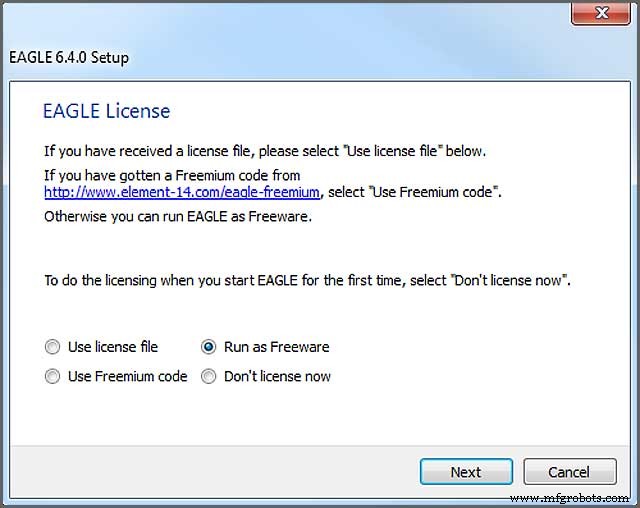
有料版または無料版を選択可能。
フリーウェア版の制限事項:
- サポートはメールとフォーラムのみ
- 非営利目的(トレーニング/個人利用)限定。営利/販売目的使用不可
- 信号層は2層まで。更多層必要なら有料ライセンス検討
- PCB設計サイズに寸法制限あり
概ね大半の機能自由使用可能、一部制限あり。更多機能必要ならライセンス購入検討(競合より安価)。実行時、コントロールパネルが最初に表示(ソフト使用ガイド)。
コントロールパネルの6拡張機能:
- Design Rules:基板設計が満たすべきルールセット
- Scripts:Eagle UIカスタマイズ(配色等変更可能)
- Projects:作業中プロジェクトをグループ化
- CAM Jobs:CAMプロセッサ起動、ガーバーファイル生成支援
- User Language Programs (ULP):Eagleユーザー言語で記述されたスクリプト
- Libraries:パーツ格納、密接関連パーツ群を管理
詳細:https://learn.sparkfun.com/tutorials/how-to-install-and-setup-eagle
Eagle PCB設計フルバージョン無料ダウンロード クラック版
3.1 概要
Eagle PCB設計ソフトは実用的で使いやすいツールを搭載。複雑な高度設計にも対応。
3.2 フルバージョン無料ダウンロード クラック版
開発元サイト(Cadsoft)からプロセッサ対応最新版ダウンロード可能。自己解凍・インストール設定ウィザード搭載。フリーウェア版とライセンス版の二系統。フリー版は営利利用不可等の制限あり。ライセンス版は無制限、価格も競合比で安価。クラック版は多層・多サイズプリント回路作成可能。ユーザーソフトで選択アイテムコピー/削除、クリップボード内容配置、作業環境への多様なコンポーネント配置が可能。Cadsoft Eagle PCBフルバージョンクラックは使いやすくコスト効率良好。プリント基板設計の優れた手段。
主な機能:
- モジュラーデザインブロック
- 部品入手性クレーム削減
- フル速度動作
- モジュラーデザインブロック(重複)
- マザーボード準備完了確保
- 既製ウィジェットライブラリで創造性発揮
- 希望通りのPCB統合実現
- レイアウトツールで設計を具現化
Eagleソフトで設計する方法
4.1 EagleソフトでPCB設計
プリント基板(PCB)は導電トラックで電気部品接続した基板。ノイズ/歪み/問題回避に適切。商用化には正常動作する適切な回路基板必須。EagleソフトでPCB設計法を習得。自宅でも実践可能なステップバイステッププロセス。
プロセス中の留意点:
- PCB用設計シュミティック作成
- プリント基板レイアウト描画
- 基板生成(複数手法あり)
実践にはCADツール使用。シュミティック作成とPCBレイアウト描画にCADツール必須。代表的CADツール:Mentor Graphics PADS、Altium Designer、Autodesk Eagle、KiCad、Cadence。
Eagle PCB設計ソフト3エディション:
- Eagle Free(フリー版)
- Standard
- Eagle Premium
フリー版は無償。シュミティック取得とPCBレイアウト可能。Standard/Premiumはフリー版にシート追加、信号層増、ボードエリア拡大等の機能追加。Eagle PCB設計ソフト実行→コントロールパネル→ファイル→新規プロジェクト作成→任意名でリネーム→右クリックで新規シュミティック作成。空白シュミティックウィンドウで設計シュミティック描画。
4.2 シュミティック設計
シュミティックエディターでPCB用シュミティック設計。ツールバーの追加オプションでコンポーネント追加。新ウィンドウで選択可能コンポーネント表示。IC直接追加でなく、Op-Amp(8ピンDIP)等選択。部品選択後OK→シュミティックシートクリックで配置、任意右クリックで回転。Etcキーでコンポーネント選択ウィンドウ戻り、回路完成へ。追加必要部品:1/4W抵抗、小型ブザー、角型POT、サーミスタ、2ピンネジ端子、供給ライブラリの+5V/GNDシンボル。全部品配置後、リネームと値設定。ソフト理解しやすい命名推奨。サイドツールバーのNetオプションで接続実施。全接続完了後の最終シュミティック例:
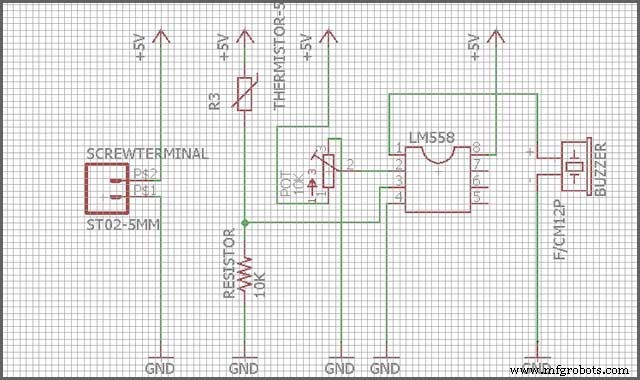
シュミティック完了後、PCBレイアウトエディターでレイアウト設計へ。
4.3 PCBガーバーファイル生成
ガーバーファイルはPCB標準ファイル。PCBイメージ記述、通常.rar/.zipアーカイブ内。製造工程で必須。RS-274Xフォーマット要求。生成可能な主なプログラム:DipTrace、Eagle、CircuitMaker、Proteus、KiCad、DesignSpark、PCBE。本稿ではEagle PCBソフトに焦点。生成プロセスは直接的で簡単、他設計ソフトより容易。手順:設計を開く→CAMアイコン→CAMプロセッサ→ファイル→開く→ジョブで基板用正しいCAMファイル指定。シードCAMファイル使用確認。オンラインガーバービューアーで注文前確認推奨。詳細:https://www.wellpcb.com/news/combining-multiple-eagle-pcbs-one.html
結論
Eagle PCBソフトウェアは、製造前PCB設計に最適なプログラム。本ガイドで全プロセス解説。お問い合わせ・課題は以下へ:
- • ADMIN@MFGROBOTS.COM
- • www.wellpcb.com
関連読み物
- 1. PCB実装コスト - 6つの内訳方法
- 2. PCB vs PCBA - 違いは何か
- 3. PCBメーカー - 考慮すべき重要ファクター
- 4. 表面実装はんだ付け - はんだ付け技術の包括的理解
産業技術
- 電気設計ソフトウェアで避けるべき10のよくあるミス
- PCB設計エラーを削減:迅速かつコスト・エフェクティブな生産のための実証済み戦略
- 低ノイズ設計戦略でPCB電磁放射を最小化
- 適切なPCBレイアウトソフトウェアの選び方:専門家による比較と推奨
- 信頼性とコスト効率を高める必須PCBレイアウト戦略
- CADマスターガイド:コンピュータ支援設計の歴史から未来まで
- PCBエンジニア必携:必須ソフトウェアとツール完全ガイド
- UltiboardでPCB設計をマスター:包括的チュートリアル
- 信頼性の高い設計のための実証済み高速PCBレイアウトヒント
- エキスパートPCB熱設計:熱管理のための実践的ヒント
- Siemens SinuTrain無料60日トライアル:Sinumerik CNCトレーニングソフト