工業製造

投稿者: Jack Zhang(Blue Elephant創業者) | 2025年2月21日 Uディスクファイルインポート手順 Uディスクを挿入します。 「Program」を選択します。 「File Manager」を選択します。 「File Transfer」を選択します。 「File Import」を選択します。 必要なファイルを選んで「copy」します。 ※動画による解説もご用意しています。 関連製品 ET6T ATC CNC 6面ドリリングマシン(4ドリルヘッド搭載) - 詳細を見る 1325 リニアATC CNCルーター - 詳細を見る TL6160 金属管ファイバーレーザー

投稿者: Jack Zhang(Blue Elephant創業者) | 2025年2月21日 プログラム実行手順 「Program」を選択します。 「File Manager」を選択します。 必要なファイルを選び、「Execute」を選択します。 ※動画による解説もご用意しています。 関連製品 ET6T ATC CNC 6面ドリリングマシン(4ドリルヘッド搭載) - 詳細を見る 1325 リニアATC CNCルーター - 詳細を見る TL6160 金属管ファイバーレーザー切断機 - 詳細を見る 1313Q 板金ファイバーレーザー切断機 - 詳細を見る 関連記事 世界の石材彫刻用CN
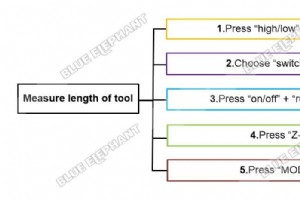
工具長測定手順(T1→T2→T3) 「high/low」+「on/off」の組み合わせキーを押します。 「switch to 1」を選択します。 「on/off」+「run/pause」の組み合わせキーを押します。 「Z-」を押します。 「MODE」で「continue」から「step」モードに変更します。 「Z-」を押します(工具がワークに接触)。 「OK」を押すとT1からT2へ工具交換されます。 「Z-」を押します。 「MODE」で「continue」から「step」モードに変更します。 「Z-」を押します(T2で接触)。 同様にT3も測定します。 ※動画による解説もご用意しています。
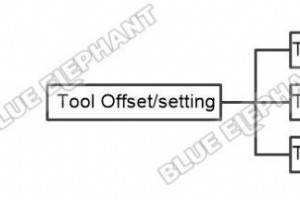
工具長補正(カッターコンペンセーション)の計算方法 基準工具をT1とする場合: T1の補正値 = T1 - T1 = 0 T2の補正値 = T2 - T1 T3の補正値 = T3 - T1 基準工具をT2とする場合: T1の補正値 = T1 - T2 T2の補正値 = T2 - T2 = 0 T3の補正値 = T3 - T2 基準工具をT3とする場合: 同様の計算方法(T3を基準に差分を取る) ※符号(プラス/マイナス)に注意してください。 ※動画による解説もご用意しています。
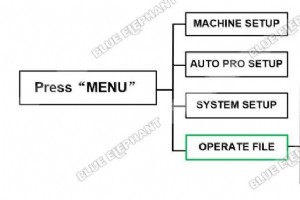
USBメモリからのファイルコピー手順 事前にUSBメモリを準備してください。 「MENU」ボタンを押し、「OPERATE FILE」を選択します。 「Copy File」→「UDisk File」を選択します。 必要なファイルを選択します(例:「树」という名前の最初のファイル)。 「ファイルが正常にコピーされました。」と表示されます。 ※動画による解説もご用意しています。
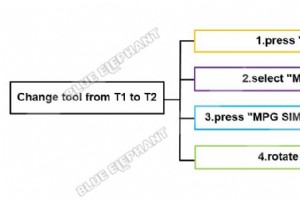
自動工具交換(ATC) 例:T1からT2へ交換 制御盤の「MON」と「MDI」ボタンを押します。 「MDI Input」を選択し、「T2」を入力します。 「AUTO」モードで「MPG SIM」を押します。 MPG(ハンドル)を回して移動速度を制御します。 ※動画による解説もご用意しています。 手動工具交換 例:T1からT2へ交換 主軸の緑ボタンを押すと工具が緩みます。 注意:緑ボタンを押す際、必ず工具を手で保持してください。保持しないと工具落下による破損の危険があります。 ※動画による解説もご用意しています。
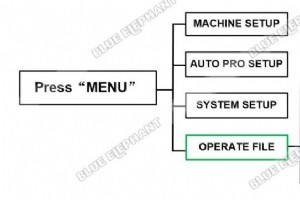
USBメモリからのファイルコピー手順 事前にUSBメモリが挿入されていることを確認してください。 「MENU」ボタンを押し、「OPERATE FILE」を選択します。 「Copy File」→「UDisk File」を選択します。 必要なファイルを選択します(例:SONIC.NC)。 「STOP/CANCEL」ボタンで前の画面に戻れます。 ※動画による解説もご用意しています。
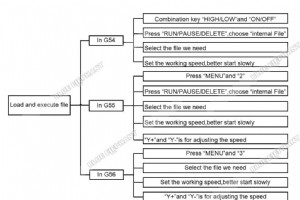
G54座標系での実行 「HIGH/LOW」+「ON/OFF」の組み合わせキーで工具交換 「RUN/PAUSE/DELETE」→「internal File」を選択 必要なファイルを選択 作業速度を設定(最初は低速推奨) G55座標系での実行 「MENU」+「2」の組み合わせキーでG54からG55へ座標切り替え 「RUN/PAUSE/DELETE」→「internal File」を選択 必要なファイルを選択 作業速度を設定(最初は低速推奨) 「Y+」「Y-」で速度調整 G56座標系での実行 「MENU」+「3」の組み合わせキーでG55からG56へ座標切り替え 必要なファイルを選択 作業
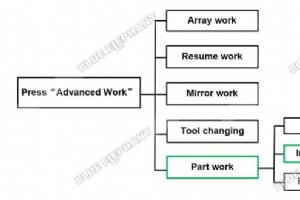
部分加工の手順 「ADVANCED FUNCTION」ボタンを押し、「Park Work」を選択します。 「SelectWorkFile」画面で「Internal File」を選択します(例:SONIC.NC)。 加工開始ソース番号を入力します(例:NO.210)。 加工終了ソース番号を入力します(例:NO.862)。 「REF/OK」ボタンを押すと加工が継続されます。 ※動画による解説もご用意しています。

投稿者: Jack Zhang(Blue Elephant創業者) | 2025年2月21日 言語変更手順 「Param」を選択します。 「Goto Param」を選択します。 「3209」を入力します。 希望の言語番号を入力します。 ※動画による解説もご用意しています。 関連製品 ET6T ATC CNC 6面ドリリングマシン(4ドリルヘッド搭載) - 詳細を見る 1325 リニアATC CNCルーター - 詳細を見る TL6160 金属管ファイバーレーザー切断機 - 詳細を見る 1313Q 板金ファイバーレーザー切断機 - 詳細を見る 関連記事 世界の石材彫刻用CNCルータート

軸移動操作 「X+」または「X-」:X軸方向に移動 「Y+」または「Y-」:Y軸方向に移動 「Z-」または「Z+」:Z軸方向に移動 ※動画による解説もご用意しています。

投稿者: Jack Zhang(Blue Elephant創業者) | 2025年2月21日 部分加工の手順 「high/low」+「run/pause」の組み合わせキーを押します。 「part work」を選択します。 「internal file」を選択します。 必要なファイルを選択します。 「run/pause」を押します。 「Y-」を押します。 「run/pause」を押します。 「run/pause」を押します。 「Y+」を押します。 ※動画による解説もご用意しています。 関連製品 ET6T ATC CNC 6面ドリリングマシン(4ドリルヘッド搭載) - 詳細を見る 1325
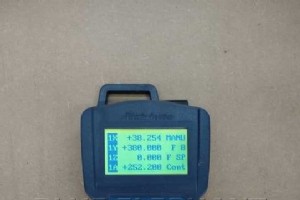
MODEボタンの機能 「MODE」ボタンで「連続モード」「ステップモード」「距離モード」を切り替えます。 距離モードの動作 距離モードのデータは任意に設定可能です(例:100)。 初期値:X軸=0、Y軸=0 X軸を2回、Y軸を1回動かすと: X軸の値 = 200 Y軸の値 = 100 軸を動かすたびに設定値(例:100)ずつ加算されます。 ※動画による解説もご用意しています。
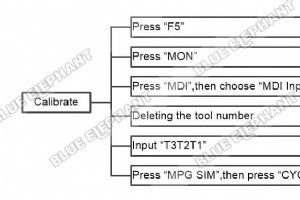
キャリブレーション手順 「F5」を押します。 「MON」を押します。 「MDI」→「MDI Input」を選択します。 矢印キーと「BACKSPACE」で工具番号を削除します。 「T3T2T1」と入力します。 「MPG SIM」→「CYCLE START」を押します。 ※動画による解説もご用意しています。
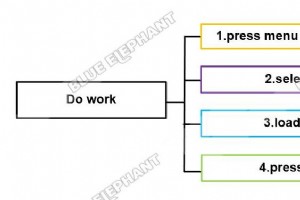
第1部:作業開始 メニューボタンを押し、「Local Files」を選択します。 必要なファイルを選択します。 ファイルを読み込んで実行準備します。 緑のスタートボタンを押して作業を開始します。 第2部:作業速度の調整 フィードレートアップボタンで作業速度を上げます。 フィードレートダウンボタンで作業速度を下げます。 ※動画による解説もご用意しています。
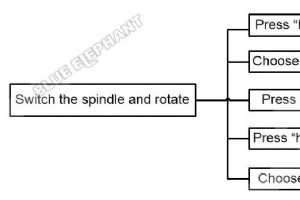
工具交換手順(ツール1〜3および全主軸アップ) 「high/low」+「on/off」の組み合わせキーを押します。 「switch to 1」を選択します。 「on/off」を押します。 「high/low」+「on/off」の組み合わせキーを押します。 「switch to 2」を選択します。 「on/off」を押します。 「high/low」+「on/off」の組み合わせキーを押します。 「switch to 3」を選択します。 「on/off」を押します。 「high/low」+「on/off」の組み合わせキーを押します。 「allspdinleup」を選択します。 ※動画による解説
お問い合わせ ご質問やご相談がございましたら、以下のフォームよりお気軽にお問い合わせください。 お名前 電話番号 メールアドレス 国 メッセージ 送信 または、直接以下の連絡先までご連絡ください: メール: manager@elephant-cnc.com 電話: +86 191 0640 1832
お問い合わせ ご質問やご相談がございましたら、以下のフォームよりお気軽にお問い合わせください。 お名前 電話番号 メールアドレス 国 メッセージ 送信 または、直接以下の連絡先までご連絡ください: メール: manager@elephant-cnc.com 電話: +86 191 0640 1832
MODEボタンの機能 「MODE」ボタンは「連続モード」「ステップモード」「距離モード」の3つを切り替えます。 ステップモードとは ステップモードでは、軸がステップごとに移動します。 「X+」を押すごとにX軸の値が0.1増加し、機械がX軸方向に0.1移動します。 ※動画による解説もご用意しています。
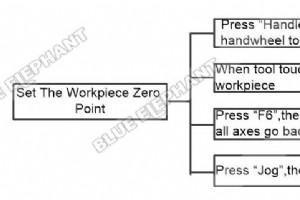
ワークゼロ点設定手順 「Handle」ボタンを押し、ハンドルを回して位置を調整します。 工具がワーク表面に触れたら、 「F6」→「F5」を押して、全軸をゼロ点に戻します。 「Jog」→「Z+」を押します。 ※動画による解説もご用意しています。
CNCマシン