



PrusaSlicer で穴を切る方法 – 正確な開口部のための 7 ステップ ガイド
ファスナー、ケーブル、または軽量化のための開口部の作成は、3D プリントの一般的な要件です。 PrusaSlicer のモディファイア ツールを使用すると、このタスクが簡単になります。以下は、任意のモデルにきれいで正確な穴を追加するためのステップバイステップのチュートリアルです。
前提条件: 3D モデル (STL/3MF/STEP/OBJ/AMF) と PrusaSlicer がコンピュータにインストールされています。
プロセスを簡単に説明すると、次のとおりです。
<オル>1. 3D モデルを PrusaSlicer にインポートします
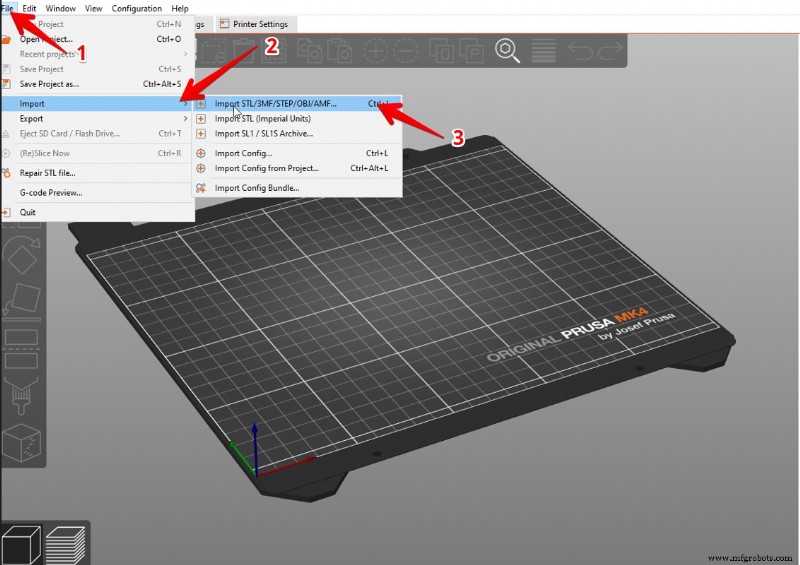
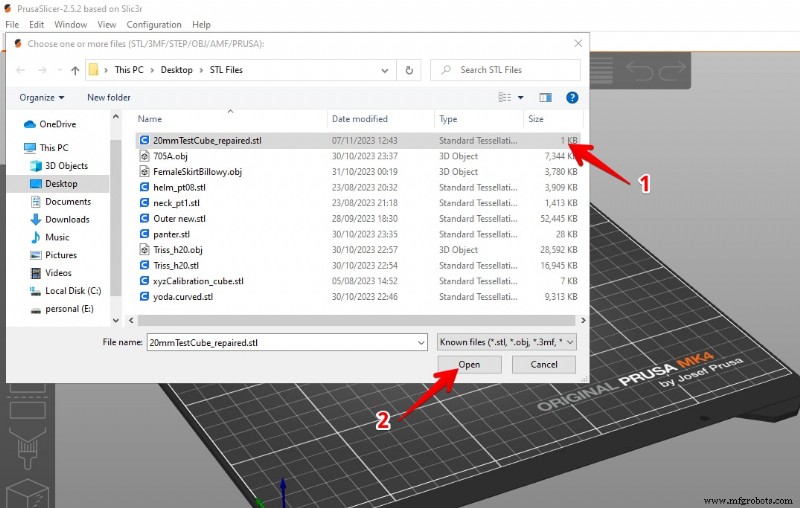
ファイル→インポート→STL/3MF/STEP/OBJ/AMF をインポートに移動します。 をクリックして編集したいファイルを選択します。 [開く] をクリックします。 ワークプレーンにロードします。
ロードすると、ビューポートにモデルのプレビューが表示されます。
2.モデルのスケール (オプション)
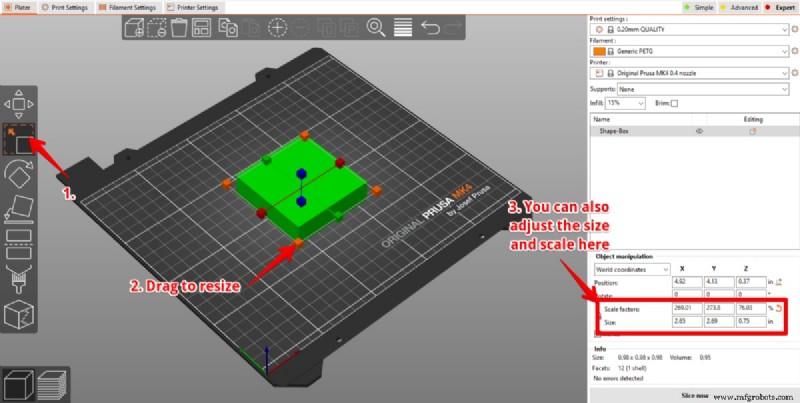
スケールを使用する モデルのサイズを変更するツール。各軸に表示される白い立方体をドラッグして、寸法を増減します。
3.ワークプレーンにモディファイヤを追加する
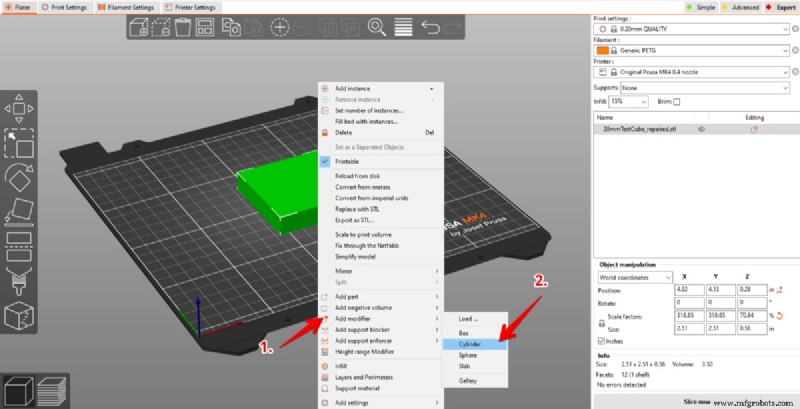
モデルを右クリックし、モディファイアの追加を選択します。 。穴に最も適合する形状を選択します。円形の開口部の場合は、円柱を選択します。 。モディファイアは、ベース モデルから減算される半透明のオブジェクトとして表示されます。
4.モディファイアのサイズを希望の穴に合わせます
同じスケールを使用してモディファイアの寸法を調整します。 ツール。カットが完全に貫通するように、円柱の高さがモデルの厚さを超えていることを確認してください。
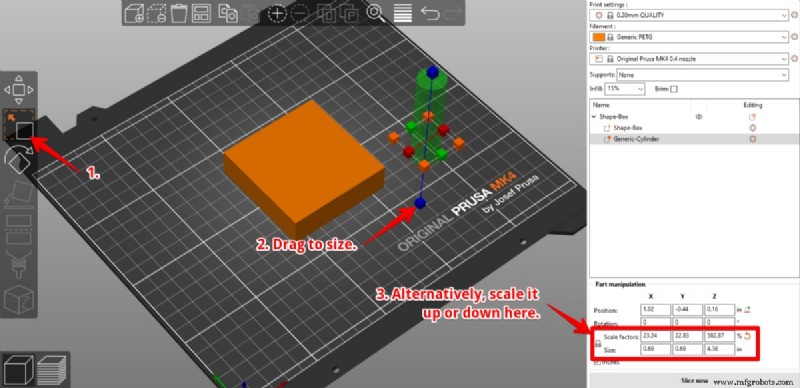
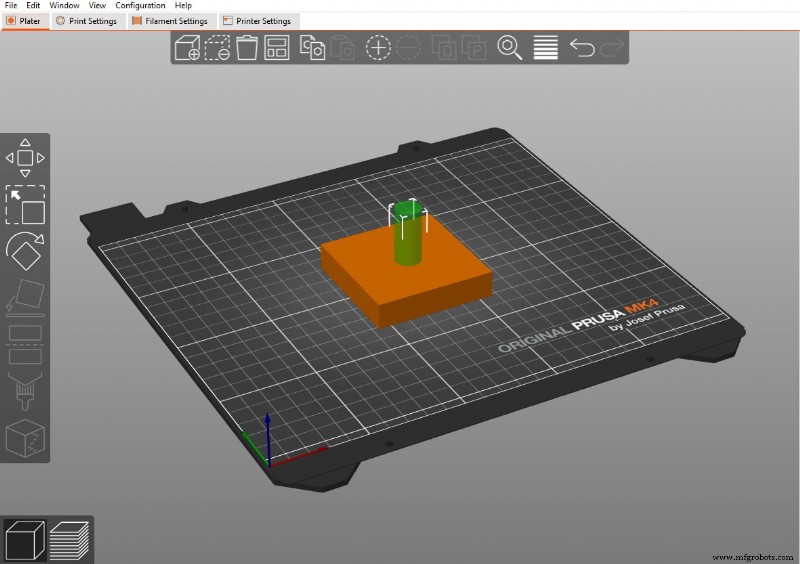
5.モディファイアをターゲット スポット上に配置します
穴をあけたい正確な位置まで円柱をドラッグします。数値入力フィールドを使用するか、モデルのジオメトリにスナップすることで、位置を微調整できます。
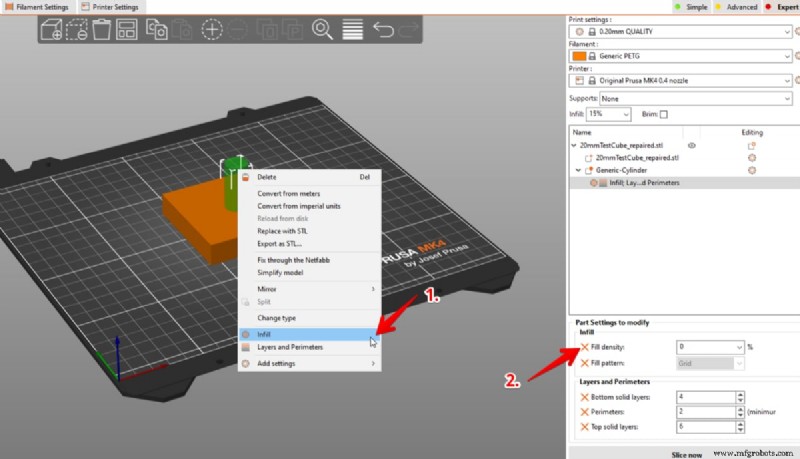
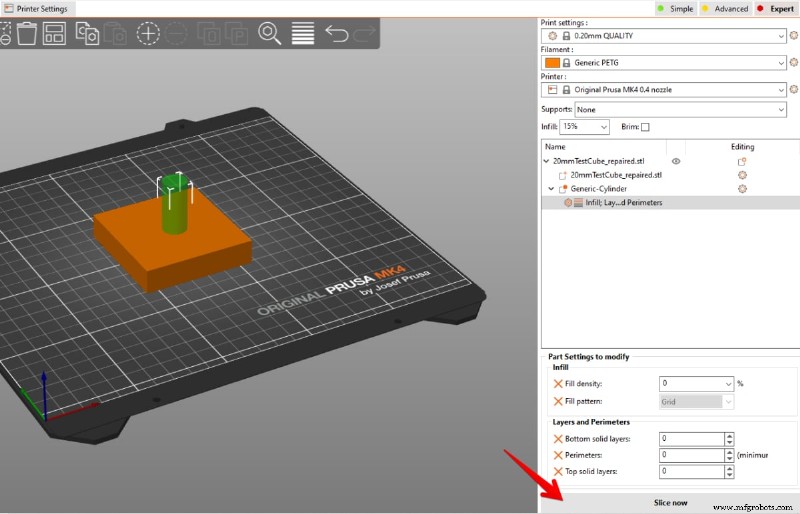
6.モディファイアのインフィル、レイヤー、周囲をゼロに設定します
円柱を再度右クリックし、充填を選択します。 。印刷設定パネルで塗りつぶし濃度を設定します。 0% まで したがって、修飾子は純粋な減算要素になります。
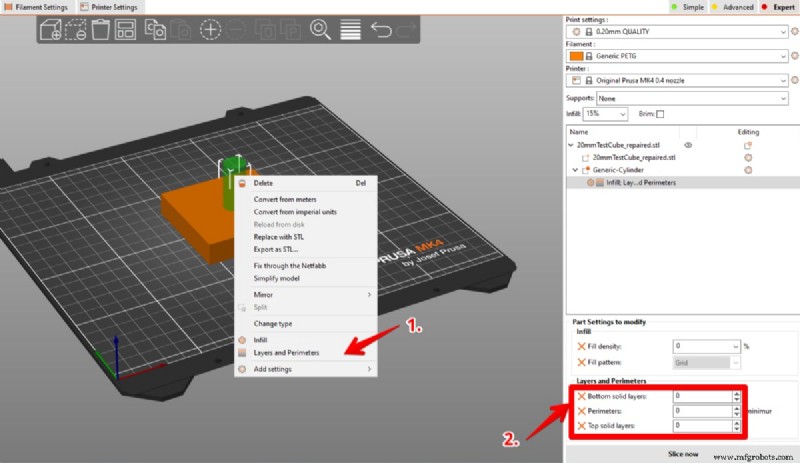
次に、レイヤーと境界を選択します。 そして下部ソリッドレイヤーを設定します。 、周囲 、およびトップソリッドレイヤー すべて0にします 。これにより、穴が完全に開いた状態になります。
7.モデルをスライスしてエクスポート
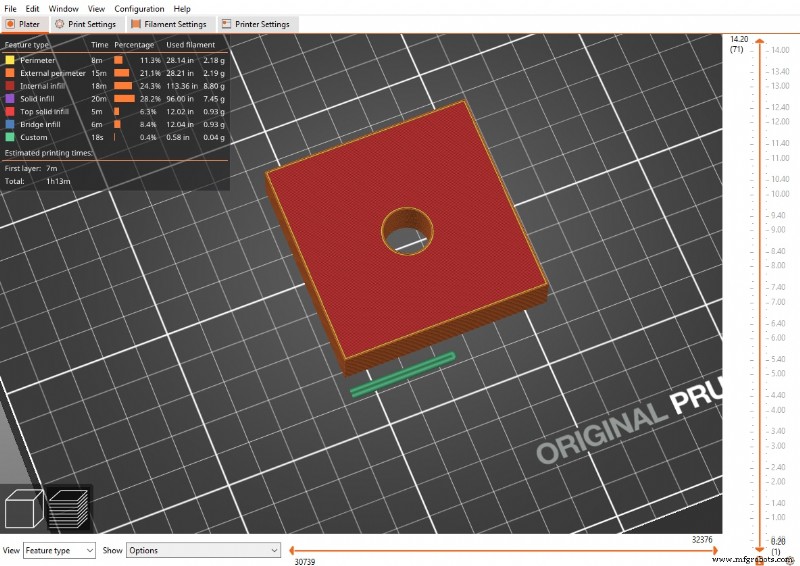
[今すぐスライス] をクリックします。 。シリンダーはモデルにきれいな穴を彫ります。満足したら、スライスしたファイルを G コードとしてエクスポートし、プリンターにロードします。
視覚的なチュートリアルについては、YouTube で完全なチュートリアルをご覧ください。

マイケル・ドワメナ
Michael Dwamena は、愛好家や専門家向けの 3D プリンティングの簡素化に特化したプラットフォーム、3D Printerly の創設者です。 Michael は、20 台を超えるフィラメント プリンタと樹脂プリンタを所有し、900 以上の記事を執筆しており、複雑な 3D プリントを何百万もの人々にガイドしてきました。
3Dプリント