



Ultiboard:初心者向けの総合ガイド
電子回路設計は、精度と速度が最優先される非常に精密な分野に進化しました。丁寧に作られた PCB レイアウトは信頼性の高い最終製品の基礎であり、近道をするとパフォーマンスが低下したり、コストが増加したりする可能性があります。このガイドでは、ソフトウェアのダウンロードとインストールから、回路の作成、インターフェイスの操作、製造準備が整ったファイルのエクスポートに至るまで、Ultiboard を使用するすべての手順を説明します。
Ultiboard とは
Ultiboard (当初は ULTIboard として知られていました) は、オランダの Ultimate Technology によって開発されました。これまでの価格は 800 ドルから 2,500 ドルの間で、このツールは選ばれた専門家グループのみがアクセスでき、市場では限られた学生向けバージョンが販売されていました。時間の経過とともに、回路図キャプチャ、シミュレーション、PCB レイアウト機能を含む強力なスイートに進化し、多くの場合、シームレスな設計ワークフローのために National Instruments の Multisim と組み合わせて使用されます。
コア機能
- 設計作業を合理化する直感的な PCB レイアウトおよび配線ツール
- コンポーネントを効率的に配置するための高度なスプレッドシート ビュー、デザイン ウィザード、ツールボックス
- Multisim™ とのシームレスな統合により、回路図を基板レイアウトに直接転送
- 製造向けに、ガーバーや DXF などの業界標準形式でのエクスポート オプション
Ultiboard は、その柔軟性、速度、包括的な機能セットにより、エンジニア、メーカー、教育者、学生などに広く採用されています。
Ultiboard のダウンロードとインストール
インストールする前に、お使いのシステムが Ultiboard 9 の最小要件 (150 MB のダウンロード、Windows 2000/XP、PentiumIII プロセッサ、128 MB RAM、CD-ROM、および 800 × 600 の画面解像度) を満たしていることを確認してください。古いハードウェアでは問題が発生する可能性があるため、パフォーマンスの問題が発生した場合はアップグレードを検討してください。
National Instruments の公式 Web サイトには、プロフェッショナル版とアカデミック版の両方が用意されています。インストールは簡単で、画面上の指示に従うだけです。インストールしたら、新しいプロジェクトを開始する前に、インターフェースをよく調べて慣れてください。
ユーザー インターフェースの概要
Ultiboard のレイアウトは、迅速な作成と微調整された制御のために設計されています。メイン ツールバーには使い慣れたアイコンが含まれており、アイコンの上にマウスを置くと、その機能を説明するツールヒントが表示されます。デザイン ワークスペースは、詳細な検査のためのスプレッドシート ビュー、デザイン ツールボックス、3-D ビューアによって補完されます。
主要なツールバー アイコン
- 選択 – ボード上の要素を選択します。
- デザイン ツールボックス – ツールボックスの表示を切り替えます。
- スプレッドシート ビュー – スプレッドシートのタブを表示または非表示にします。
- データベースマネージャー – コンポーネント データベースにアクセスします。
- ボードウィザード – ボード アウトライン ウィザードを起動します。
- パーツウィザード – ウィザードを使用してコンポーネントを追加します。
- データベースから配置 – コンポーネントを参照して配置します。
- ライン / フォローミー / ポリゴン / 電源プレーン – 軌跡と平面を描画します。
- DRC とネットリストのチェック – デザインルールチェックを実行します。
- テキスト – ラベルまたはメモを追加します。
- 3D 表示 – 3‑D プレビューを開きます。
- 画面をキャプチャ – キャンバスの一部をスクリーンショットします。
- ヘルプ – Ultiboard ヘルプ システムにアクセスします。
ツールバーの機能を編集
- インプレイス パーツ編集 – ボード上でコンポーネントを直接変更します。
- レイヤーの交換 – 要素をミラーリングされたレイヤーに移動します。
- 時計回り/反時計回りに 90 度回転 – 選択したアイテムを回転します。
環境設定のカスタマイズ
<オル>Options > Global Preferences に移動します [一般]、[パス]、[色]、[PCB 設計]、[寸法]、[3-D オプション] などのタブにアクセスします。OK をクリックします 変更を適用します。PCB プロパティの設定
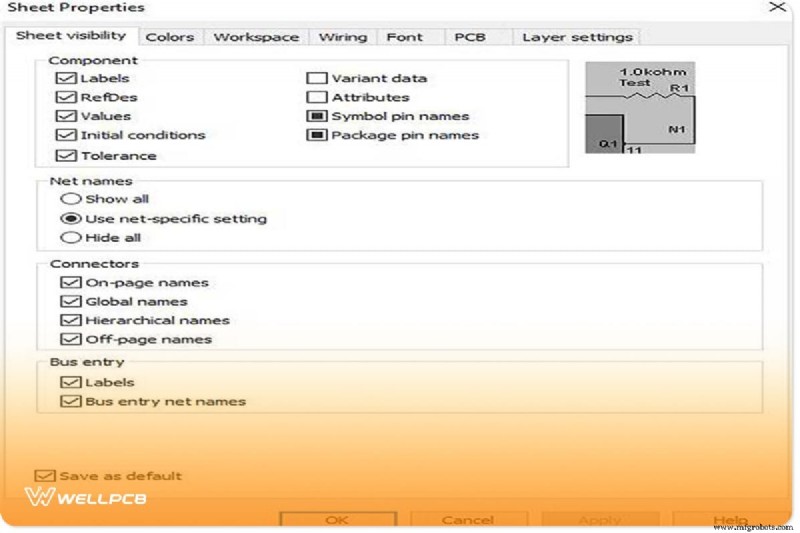
空のボードを右クリックしてシートのプロパティを開きます。 このダイアログでは、レイヤーのスタックアップ、基板の寸法、デザイン ルールを定義できます。
デザイン ツールボックスとスプレッドシート ビュー
デザイン ツールボックスでは頻繁に使用するツールに簡単にアクセスでき、スプレッドシート ビューでは各コンポーネントの属性、フットプリント、参照指定子が表示されます。
インターフェースのカスタマイズ
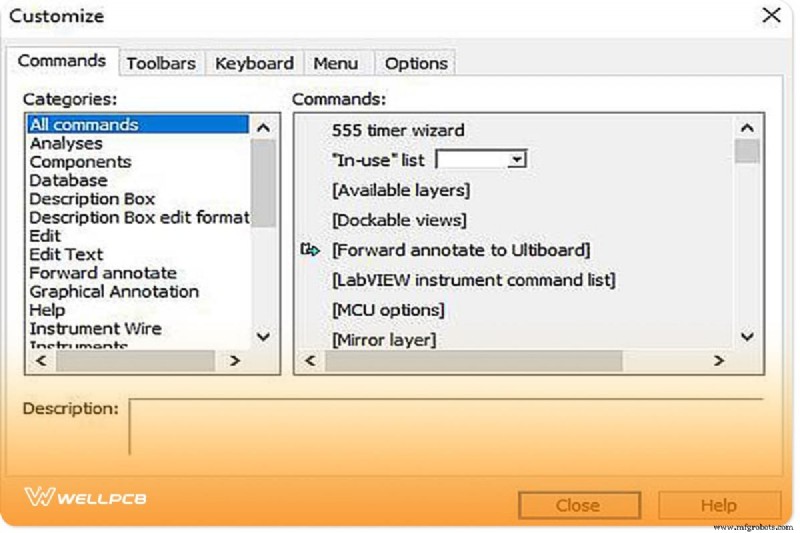
Options > Customize User Interface を使用してください ツールバーを並べ替えたり、アイコンを追加または削除したり、好みに合わせてワークスペースを調整したりできます。
シンプルなデザインから始める
エレクトロニクス ワークベンチ スイート
Ultiboard は、以下を含む Electronics Workbench スイートの一部です。
- マルチシム – 統合されたアナログ/デジタル シミュレーション
- マルチキャップ – シミュレーションによる回路図のキャプチャ。
- マルチVHDL – 協調シミュレーションと HDL 設計
- アルティルート – コンポーネントの配置と配線の自動化
チュートリアル プロジェクトを開く
<オル>File > Open を選択します。 .Tutorial.EWPrj を開きます。 .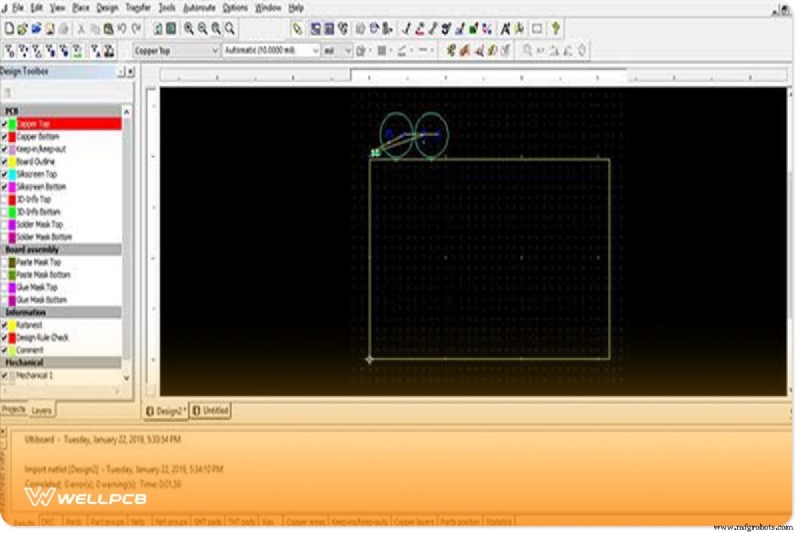
取締役会の概要の作成
次のいずれかの方法を使用して、ボードの周囲を定義します。
- 描画ツール – 座標を手動で入力するには、アスタリスク (*) キーを使用します。
- DXF ファイルをインポートします。
- ボード ウィザードを使用する ガイド付きアウトライン作成用
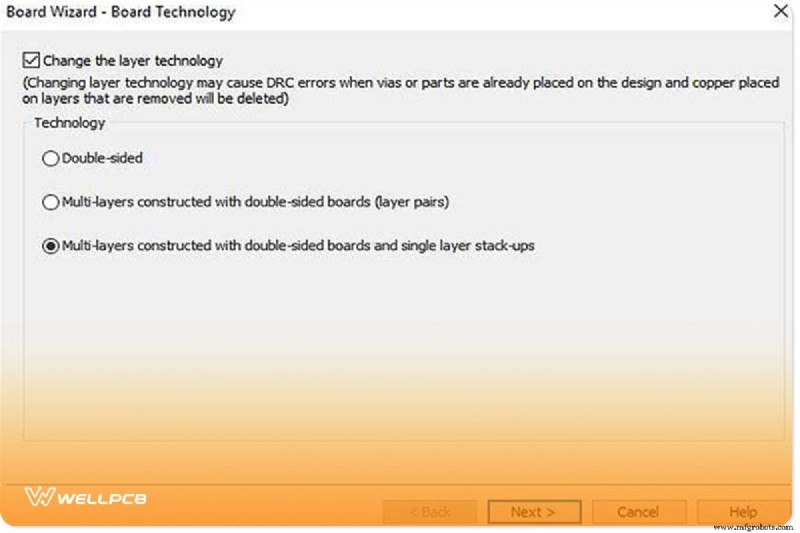 <オル>
<オル> 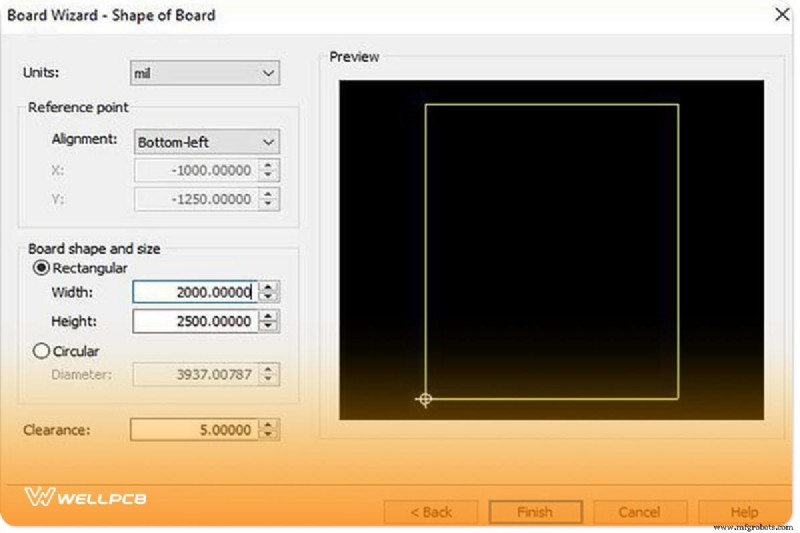
枠線の編集
- アウトラインを移動するには、ボードのアウトラインをダブルクリックします。 [レイヤー] タブの下にドラッグしてください。
- 基準点を調整するには、オプションを使用します。 タブをクリックして、表示されたボックスを編集します。
コンポーネントの配置
コンポーネントは、データベースからドラッグするか、スプレッドシート ビューを使用するか、ネットリストをインポートするか、自動配置機能を使用することによって追加できます。
ルーティング トレース
Ultiboard は、いくつかのルーティング オプションを提供します。
- 手動トレース –
Lineを使用します またはPolygon描画ツール - フォローミー トレース – 2 つのピンを選択します。ツールはパスを自動的に描画します。
- 接続マシン –
Place > Connection Machineをクリックします。 をクリックし、開始点と終了点をクリックします。 Ultiboard はルートを提案します。 1 つ選択して確認します。
製造の準備
クリーンアップ
- 開いたトレースの終了を削除:
Edit > Copper Delete > Open Trace Ends. - 未使用のビアを削除します:
Design > Clean Unused Vias.
コメントの追加
コメントはコラボレーションを支援し、製造メモを提供します:
<オル>Place > Comment 経由でコメント レイヤーをアクティブ化します .Delete を押します。 .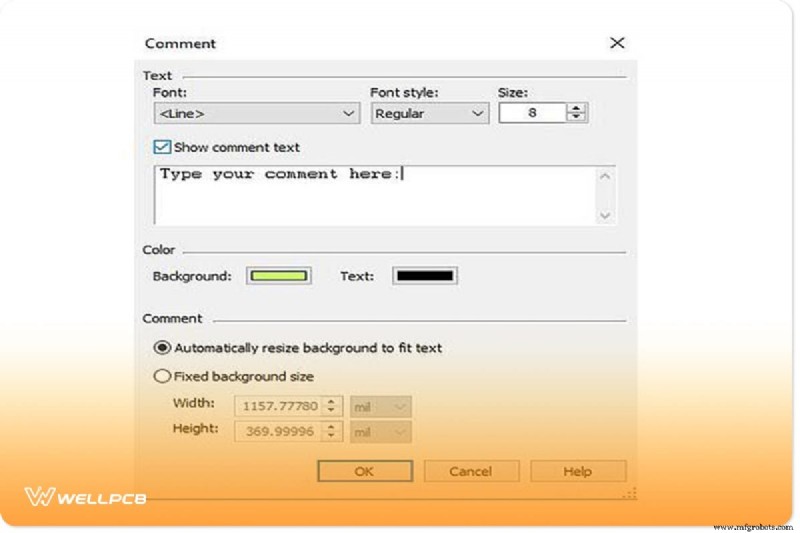
製造業へのエクスポート
Ctrl‑E を押してデザインをエクスポートします。 または File > Export を選択します 。このダイアログでは、ガーバー、DXF、またはメーカーが必要とするその他の形式を選択できます。
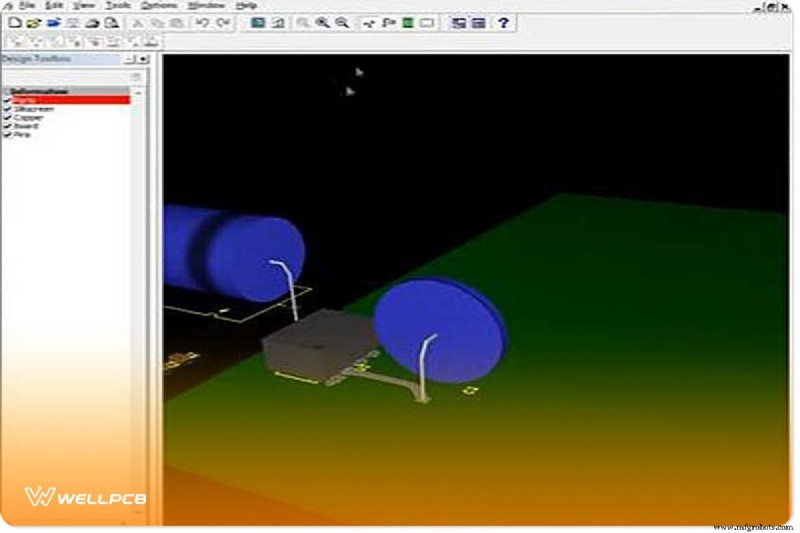
3-D で表示
Tools > 3D 経由で 3-D ビューアにアクセスします 。マウス コントロールを使用してビューを操作します。
- クリックしてドラッグしてパンします。
- カーソルを押したまま回転します。
- スクロール ホイールまたは
View > Zoom In/Outでズームします .
利点と考慮事項
メリット
- 直感的でユーザーフレンドリーなインターフェース
- スプレッドシートおよびデザイン ルール チェックとの強力な統合
- 業界標準(ガーバー、DXF)への高速エクスポート
- Multisim 回路図からのシームレスな転送
- アノテーション ツールはデザインの変更を追跡するのに役立ちます
制限事項
- 初心者にとっては学習曲線が急峻である
- 商用ライセンスが必要です。スイート全体の費用は 2,500 ドルに達する場合があります。
Ultiboard を使用する場合
Ultiboard は、迅速なレイアウト、自動コンポーネント配置、効率的な配線が必要なプロジェクトに優れています。 Multisim との統合および自動パーツ配置機能により、反復的なタスクが軽減され、学術環境と専門環境の両方にとって強力な選択肢となります。
結論
Ultiboard をマスターすると、コンセプトが生産可能な具体的な PCB に変わります。学生、愛好家、またはプロのエンジニアであっても、このガイドでは、業界標準を満たすボードを設計、検証、エクスポートするための重要な手順を説明します。
追加のサポートが必要な場合は、信頼できる PCB 製造サービスとの提携を検討してください。当社のターンキー ソリューションは、短納期で高品質、低コストの製造を提供します。サポートが必要な場合は、24 時間年中無休でお問い合わせください。
産業技術
- 23倉庫の専門家は、倉庫のレイアウトを設計する際に企業が犯す最大の過ちを明らかにします(およびそれらを回避する方法)
- 旋盤の操作タイプと切削工具
- 3D プリント パーツのテクスチャリング
- 電子筐体の製造方法の選択
- CHARX コントロール SEC3xxx の evcc.io を使用したシームレスなソーラー EV 充電
- 全国製造業の日であり、カリフォルニア製造業月間が始まります。
- TDA1554Q 回路の概要
- 音源回路:使い方と仕組みを理解する
- 高エネルギーレートフォーミング(HERF)
- LNG 施設およびその他の産業プラント向けの仮想トレーニングの 5 つのメリット
- サミットからの製造業の見解