



Fusion 360で工具姿勢をマスター:高度な制御とアクセシビリティ解析
Fusion 360 Manufactureワークスペースでの工具姿勢の定義方法と、各状況に最適なツールを解説します。
コンポーネント上の形状によっては、3軸姿勢ではアクセスできないものがあります。Fusion 360のアクセシビリティ解析シェーディングを使用すると、選択した姿勢から何がアクセス可能かを確認できます。下記例では、緑色がアクセス可能、赤色がアクセス不可です。工具軸姿勢は、直線エッジ、平面、または真の円筒の選択により定義されます。
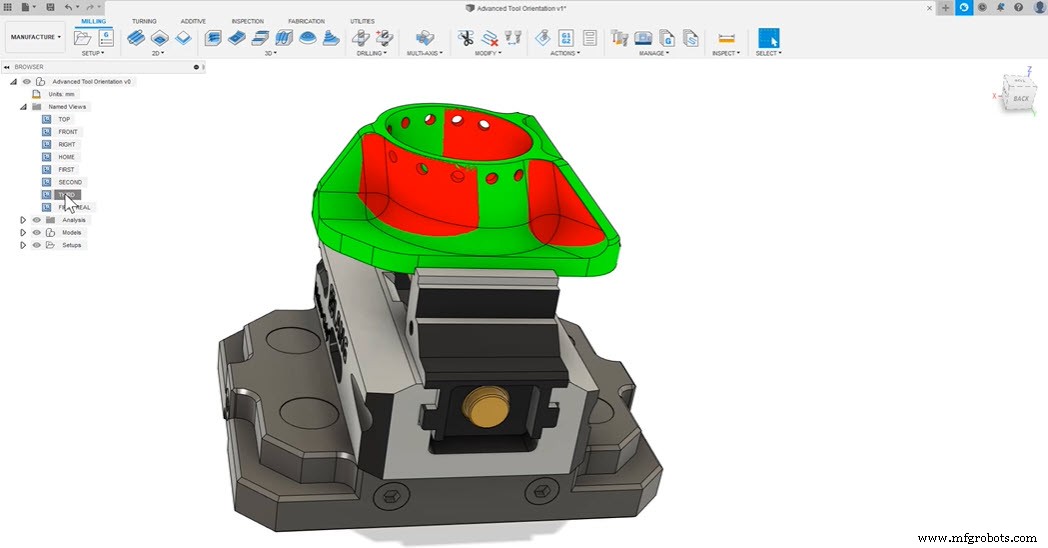
Fusion 360での工具姿勢
この情報があれば、どの領域で工具姿勢を活用すべきかがわかります。工具姿勢を設定する最もシンプルな方法は、直線エッジ、平面、または真の円筒を選択することです。
直線エッジまたは真の円筒を選択すると、工具姿勢は選択に平行になります。平面を選択すると、選択に垂直になります。2D形状を扱う場合、この選択タイプが理想的ですが、2D形状専用ではありません。
参照できるような形状がない場合、工具姿勢フォーム内にある面法線というツールがあります。これは形状がよりフリーフォームな場合に有用です。面法線を使用すると、3Dサーフェスから工具姿勢を参照できます。行った選択はすべて、選択に垂直な工具姿勢を出力します。
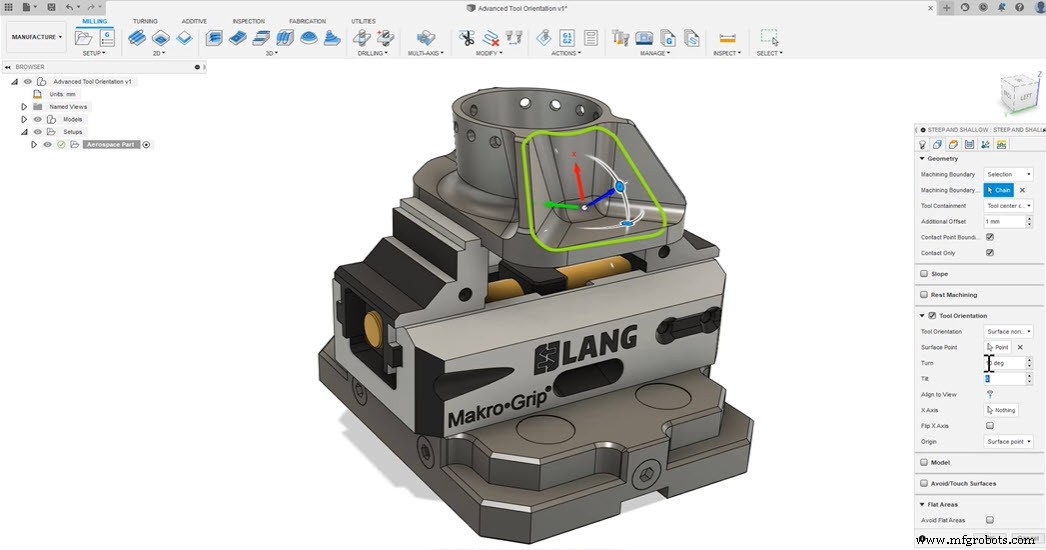
マウスをサーフェス上にホバーさせると、工具姿勢が動的に変化し、選択前に工具姿勢をプレビューできます。選択後、グラブハンドルで姿勢を編集できます。さらに調整が必要な場合はこれらを操作します。ターンとチルトパラメータに値を入力して増分変更することも可能です。
ビューに合わせる
最後にビューに合わせるがあります。完璧な工具姿勢が見えるのに、参照する形状がない場合があります。そんなときにビューに合わせるが最適です。ビューに合わせるはカメラビューを取得し、工具姿勢をそのビューに垂直に配置します。
以上で、基本的な姿勢制御では実現できない工具姿勢の達成方法を学べました。以下の動画でプロセス全体をご覧ください:
Fusion 360を試す準備はできましたか?真に統合されたCAD/CAMで今すぐ始めましょう。

産業技術
- Fusion 360がマルチ軸ツールパスオプションを拡張し、優れた加工を実現
- Autodesk Fusion 360が効率的な同時並行エンジニアリングを実現する方法
- GaudioがFusion 360でインイヤーヘッドホンを再定義
- Autodesk Fusion 360で5軸加工をマスター
- Fusion 360:WCSと工具姿勢の違いを理解して精密加工を実現
- Fusion 360でステアリングホイール金型を加工するステップバイステップガイド
- Fusion 360でスパイダープレート加工をマスター:詳細チュートリアル
- Fusion 360でホイールハブ加工をマスター:実践ガイド
- Fusion 360で半球をフライス加工:完全プロフェッショナルガイド
- Fusion 360 CNCガイド:チェスピースの加工方法
- Fusion 360 積層造形:20以上のチュートリアルとテクニック総まとめ