



Curaでのモデル切断マスター:ヒントと優れた代替ツール
スライサー内でモデルを編集できると便利ですが、専用ソフトウェアの方が遥かに適している場合が多々あります。
本記事では、Curaでモデルを切断・編集する限られた方法と、それよりはるかに優れた代替ツールを紹介します。Curaは本来モデル編集用に設計されていません。
サポートブロッカーとモデル別設定を使った切断(カッティングメッシュ)
Curaが提供する切断・編集機能の中で、これが最も実用的です(「最も」と言っても、どれもかなり限定的ですが)。
手順:
- モデルを選択し、左ツールバーの「サポートブロッカー」アイコンをクリック。モデル上の任意の場所をクリック(半透明の正方形が出現)。
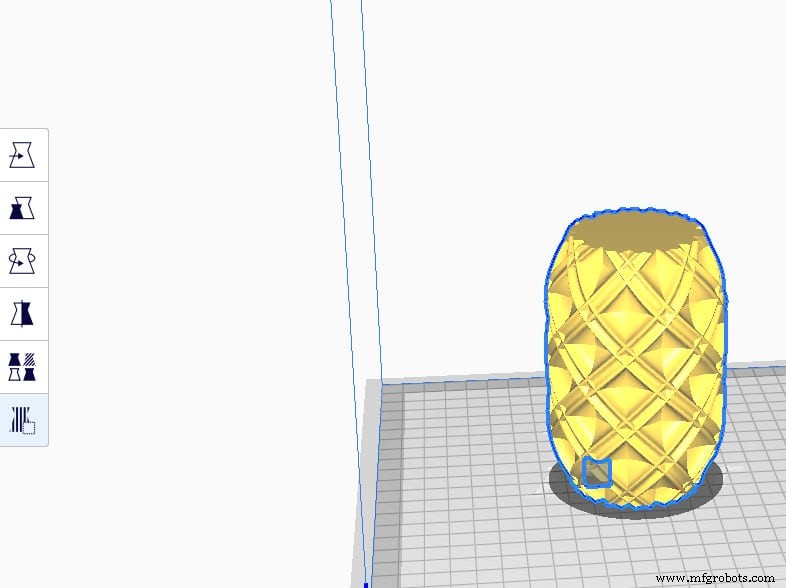
注: この正方形で「造形しない/切り取る」部分をCuraに指示します。
- サポートブロッカーのサイズを必要に応じて調整。
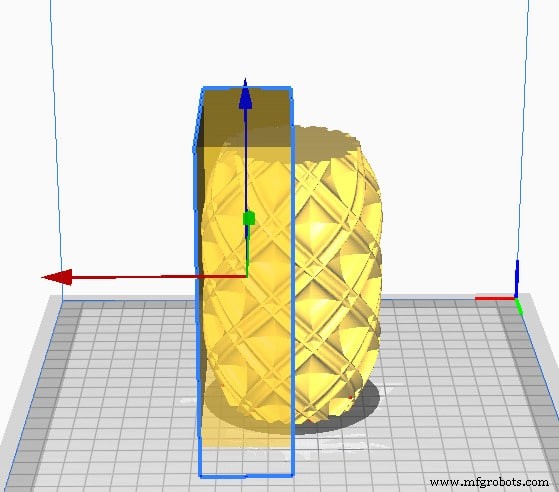
- サポートブロッカーを選択。
- 5番目のツール(モデル別設定)を開く。
- メニューから3番目の「オーバーラップ時の設定変更」を選択。
- 「カッティングメッシュ」を選択。
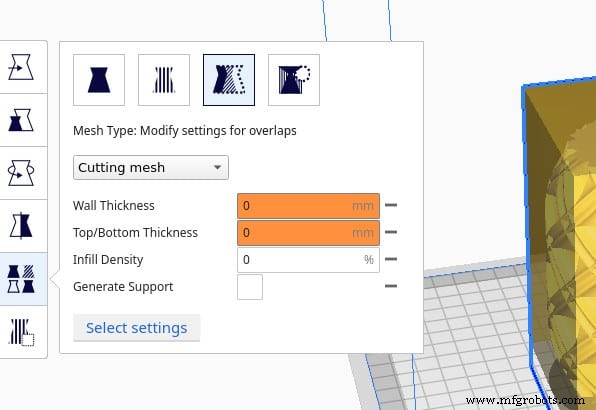
- 「設定を選択」をクリックし、壁厚、天面・底面厚、インフィル密度、サポート生成を有効化。最初の3つを0に設定し、「サポート生成」のチェックを外す。
- スライスして結果を確認し、必要に応じて調整。
Curaに読み込んだ別モデルをサポートブロッカーとして使うことも可能です。インポート・選択して上記と同様に設定します。
これは、接着予定の2パーツを造形する際に便利です。一方をもう一方に食い込ませる形で1〜2mm切り取れば、嵌め合わせが可能になります。切り取った側を再度インポートし、通常通りスライスしますが、切り取り分(例:1mm)だけ長くして補正してください。
ビルドプレートを使ってモデルを切断
最もシンプルな切断方法です。例えば球体を造形する際、底面がビルドプレートから剥がれないよう、少し沈めて下部をカットし、平らな底面を作れます。
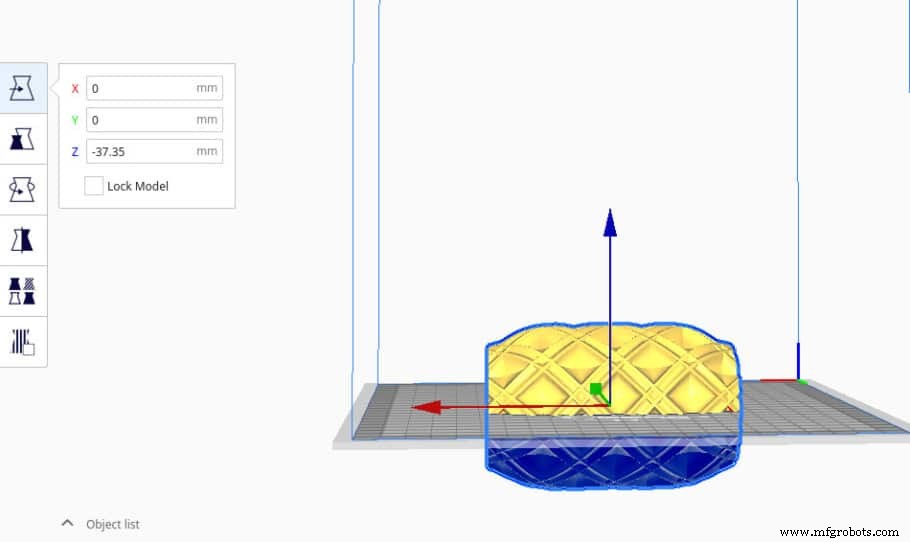
「移動ツール」(左上)を選び、Z軸矢印(青)で下方向へ押し下げるか、負の数値を直接入力するだけです。
「Mesh Tools」プラグインを使用
旧版Curaにはモデルを複数パーツに分割する機能があり、ビルドプレートより大きいモデル造形に役立ちました。現行版では削除されましたが、「Mesh Tools」プラグインを入れれば機能復活します。
重要: このツールはモデルを半分に切って別々に造形できるようにはなりません. 単一STLとしてインポートされた複数の個別モデルを分離するだけです。
手順:
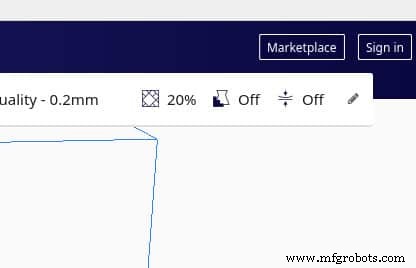
- 右上のマーケットプレイスアイコンをクリック。
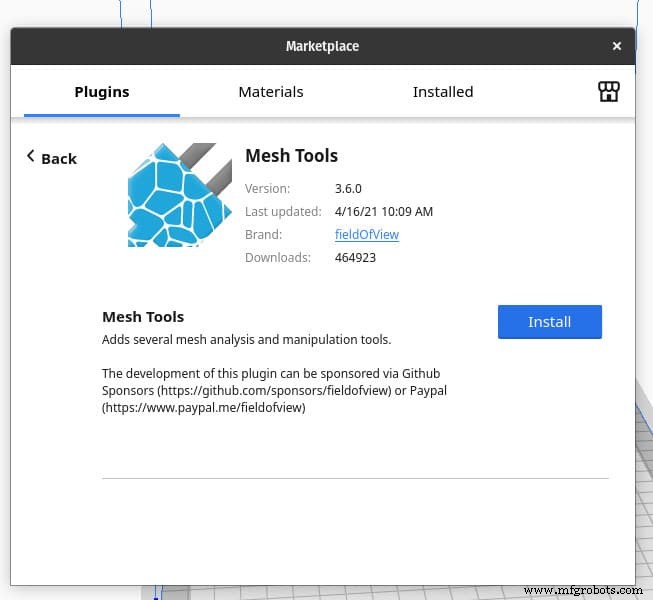
- 「Mesh Tools」を検索してインストール。
- Curaを再起動(再起動まで反映されません)。
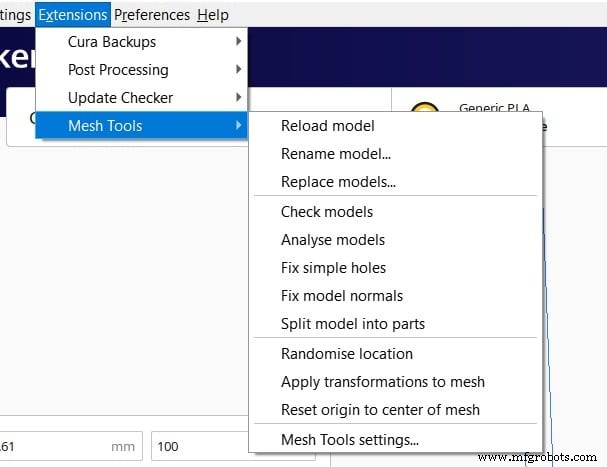
- 分割したいモデルをインポートし、選択。「拡張機能」→「Mesh Tools」→「モデルをパーツに分割」をクリック。
- 数秒待ち、分割成功なら独立したピースが得られます。
地味ですが、全パーツが1つのSTLにまとめられていてビルドプレートに収まらない場合などに役立ちます。
より優れた代替ツール
CuraのSTL編集機能はほぼ皆無ですが、編集・修復・リミックスに特化したソフトウェアなら、遥かに深い制御が可能です。Fusion 360、Meshmixer、SculptGLなどが代表的です。
各ツールの使い方は、既に網羅的な記事「STLファイルの編集・修復・リミックス方法(STLエディタ一覧付き)!」で解説しています。絶対にCuraで行うより良いので、ぜひ参照してください。
3Dプリント
- 効果的なメンテナンス工場の設計と管理:実践ガイド
- トイモデルキットの歴史、設計、未来:古代の起源から現代製造まで
- デスクトップ3Dプリンターが産業製造をどう再構築しているか
- 金属3Dプリンティング技術の成熟度評価:TRLフレームワークによる分析
- 5つの変革的3Dプリンティングビジネスモデルとその実世界へのインパクト
- インド歯科医療に革命:3Dプリントが患者ケアを変革
- 受注減速時でも新規顧客ターゲティングで売上を伸ばす
- デジタル製造が現代医療の解剖学的モデリングを革新する
- 3Dプリント用オブジェクトモデル設計:CAD、スキャン、写真測量を解説
- 適切なIoTプラットフォームの選び方:ビジネス向け実践ガイド
- プロフェッショナルガイド: アングルアイロンを精密かつ効率的に切断する方法