



Fusion 360でのDXFインポート完全ガイド:ステップバイステップで解説
業界の多様なワークフローをさらに支援する、Fusion 360用無料アドイン「DXF Import Utility」を詳しく解説します。
Fusion 360には豊富なビルトイン翻訳機能があり、他ソフトを使用していても効果的にコラボレーションできます。しかし、すべての設計が3Dモデルから始まるわけではありません。特にレガシーデータや、2D設計プロセスを含む顧客ファイルを扱う場合です。業界の多様なワークフローをより良く支援するため、DXF Import Utilityを開発しました。これはFusion 360 App Storeで無料提供されているアドインです。インストール後、アドイン一覧からDXF Importerを実行し、「起動時に実行」をチェックすれば、Fusion 360起動時に毎回自動で立ち上がります。インストール手順の詳細こちら。
DXFファイルのインポート方法
DXF Import Utilityは、デザインワークスペースのツールバー「ツール」セクションに表示されます。アイコンをクリックし、プロンプトに従ってインポートしたいDXFファイルをローカルドライブから選択します。次にダイアログが表示され、インポート設定をカスタマイズできます。主な項目:行方向への配置、スケッチギャップの自動クローズ、自動押し出し、テキストインポートなど。
OKをクリックすると、DXFがFusion 360キャンバス上に配置されます。パーツ間隔と行数に基づき自動配置されます。押し出しを選択した場合、各スケッチを指定厚みで押し出しようと試みます。複数レイヤーを含むDXFは、「単一スケッチに結合」を選ぶと押し出し成功率が上がる場合がありますが、曲げ線を含むソリッドパーツでは問題になることもあります。DXFの出所、エクスポート設定、業界標準の多様性に応じて、最適な設定を試行錯誤で見つけてください。処理完了後、結果のスケッチやボディがFusion 360内に配置され、タイムラインにもインポート/押し出しフィーチャーが記録されます。押し出し結果に問題があれば、タイムラインフィーチャーを編集して修正可能です。
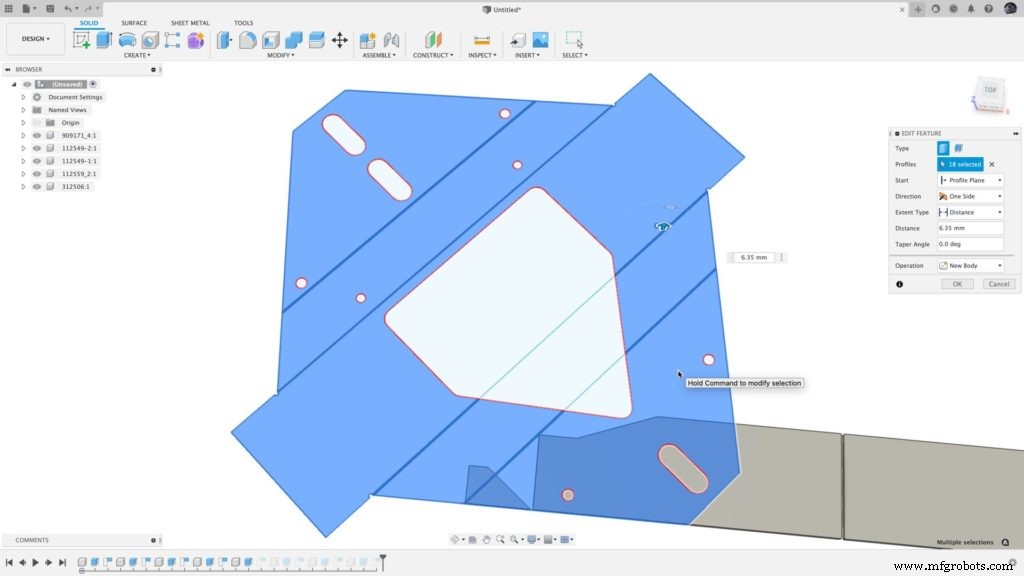
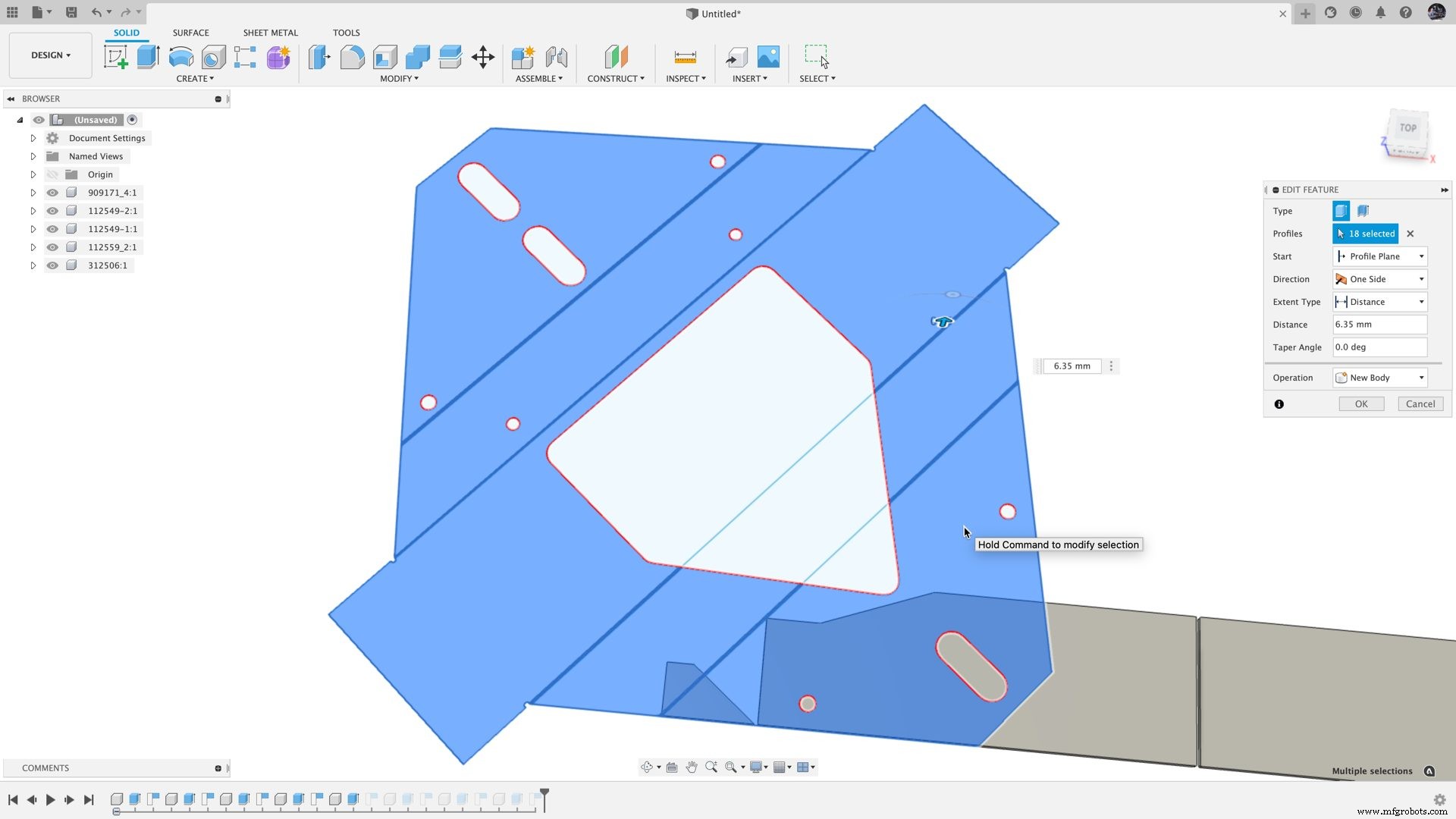
このワークフローは、「配置」機能や「Nesting and Fabrication Extension」と相性抜群です。各スケッチ/ボディが個別コンポーネントとして整理されるため、配置やネスティングに必要な準備が整います。従来はDXFごとに複数コマンドが必要でしたが、バッチインポートでワンコマンドに集約されます。さらにネスティングでは、マテリアルを割り当てればアルゴリズムが適切なシートへ自動ソートします。
既存スケッチギャップをクローズ
DXF Import Utilityには、既存スケッチのギャップを閉じる地味だが便利な機能もあります。ドロップダウンから「スケッチギャップをクローズ」を選び、ギャップがあるスケッチを選択、許容ギャップを設定してOKするだけ。他形式インポートや古いモデルでスケッチギャップがある場合、簡単に閉プロファイルを作成できます。
これで設計、配置、ネスティング、加工など、次のステップへ進めます。お友達にもDXF Import Utilityを紹介してあげてくださいね。

産業技術
- Autodesk Fusion 360が効率的な同時並行エンジニアリングを実現する方法
- Autodesk Fusion 360で5軸加工をマスター
- ジェネレーティブ設計された3Dプリント治具でFusion 360を使った部品加工
- Fusion 360でステアリングホイール金型を加工するステップバイステップガイド
- Fusion 360でスパイダープレート加工をマスター:詳細チュートリアル
- Fusion 360でホイールハブ加工をマスター:実践ガイド
- Fusion 360で半球をフライス加工:完全プロフェッショナルガイド
- Fusion 360 CNCガイド:チェスピースの加工方法
- Fusion 360 積層造形:20以上のチュートリアルとテクニック総まとめ
- DXF ファイルをハース CNC フライス盤にインポート:ステップバイステップガイド
- Fusion 360でのプロジェクトデータ管理と保存:包括的ガイド