



Pulsonix PCB設計マスター:Windowsユーザー向け包括的チュートリアル
Pulsonixは高度なPCB設計ツールですが、使いやすく構築されています。Microsoft Windowsスタイルのグラフィカルユーザーインターフェースを中心に作られており、馴染みのある操作環境を提供します。
Pulsonixの起動
Pulsonixを起動すると、メインアプリケーションウィンドウが表示されます。複数ドキュメントインターフェース(MDI)で動作するため、さまざまな種類のPulsonix回路設計、ライブラリ、追加ツールを任意の数と組み合わせで開くことができます。
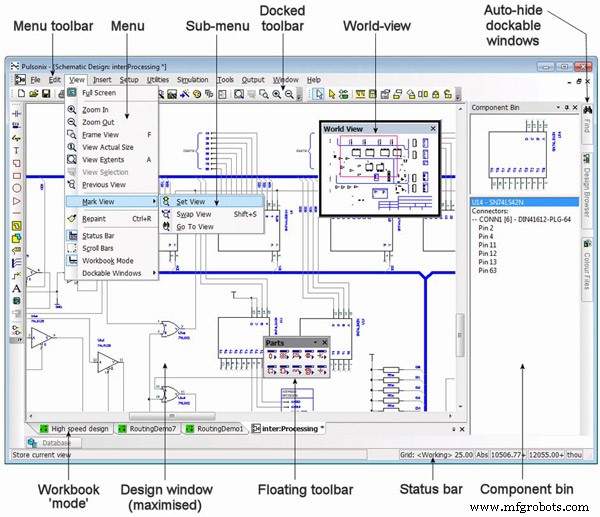
一般ユーティリティ
・元に戻す & やり直し
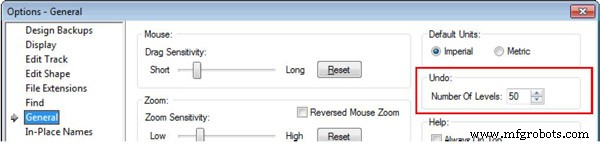
Pulsonixには、製品全体で使用できる無制限のマルチレベル「元に戻す」と「やり直し」機能があります。「元に戻す」は最後に完了した操作を逆転させるために使用できます。「やり直し」は順次使用して、複数の操作を元に戻すことができます。また、操作のさまざまな反復をインタラクティブに試すための有用で柔軟なツールにもなります。
「元に戻す」と「やり直し」のステップは、設定された最大レベル数までしか利用できません。すべての操作が「元に戻す/やり直し」で利用できるわけではなく、利用できない操作のリストはオンラインヘルプの「元に戻す」に記載されています。
「元に戻す」のレベル数は、[設定] メニューの [オプション] 機能の [一般] タブで設定します。
・アイテムの移動
Pulsonixにはオブジェクトを移動する2つの方法があります。最も広く使われるのはドラッグ&ドロップ方式で、インタラクティブな移動が必要な場合に使用します。これはモードレスで、モードを選択せずに使用できます。2つ目は「移動モード」です。これは編集ツールバーのボタンとコンテキストメニューからアクセスできます。マウス左ボタンを離した状態でアイテムを移動できます。
・ミラー
回路図では、ミラー操作によりコンポーネントまたはドキュメンテーションシンボルを、シンボルの境界ボックスの中心を軸として反転させます。回路図のテキストはミラーできません。
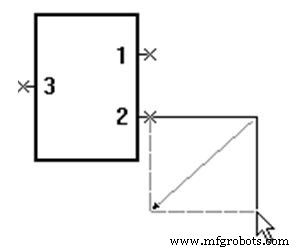
接続、バス、シェイプで使用する場合、回路図内の動的セグメントを対角線上の反対側のポイントにミラーできます。これは任意の2セグメントに適用されますが、2セグメントより多い、または少ない場合には適用されません。
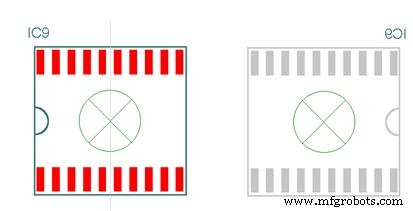
PCBエディタで使用する場合、ミラーには3つの効果があります。1つ目は、コンポーネント、ドキュメンテーションシンボル、テキスト全体を設計の反対側に反転させます(反対側が利用可能な場合)。表面実装部品(表面層に表面実装パッドが定義されている場合)、パッドも自動的に設計の反対側にミラーされます。2つ目は、設計全体のシェイプに働き、同じレイヤー上でシェイプをミラーします。3つ目は、任意の2つの動的セグメントに働きます。
コンポーネントとドキュメンテーションシンボルは、コンポーネント原点軸を中心にミラーされ、位置を維持します。下図は、明確化のために右に移動させたミラー後のコンポーネントの様子を示しています。実際にはミラー後、軸ポイントは一致します。
・アイテムの回転
回転は設計内のほとんどのアイテムで使用できます。編集ツールバーから、ショートカットキー
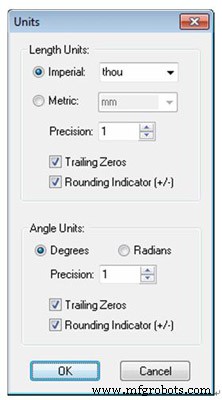
回転ステップは1/100,000度まで定義可能で、この精度により極座標/放射状グリッド使用時の正確な回転が可能です。精度と回転単位タイプ(度またはラジアン)は、[設定] メニューの [単位] ダイアログの [角度単位] で定義できます。
設計のセットアップ
・単位
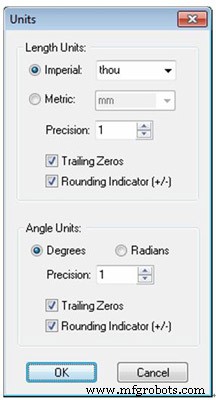
基本作業単位は、インチ法とメートル法の間で、角度単位では度とラジアンの間で変更できます。これらはダイアログで表示される座標と長さの単位であり、あなたが編集する単位です。[セットアップ] メニューの [単位] ダイアログで、これらの単位と表示精度を定義します。
設計単位は、単位精度が何に設定されていても、内部データベースに1/100ミクロンの精度で格納されます。
・グリッド
[グリッド] ダイアログでは、設計内のグリッドの設定を追加または変更できます。[グリッド] ダイアログは [セットアップ] メニューから、または [グリッドステップ] ダイアログの [グリッド] ボタンを選択して利用できます。
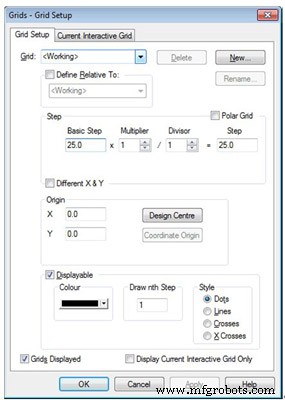
まず [新規] ボタンを使って名前を入力することで、独自のグリッドを定義できます。次にグリッドステップを入力し、乗数(必要なら除数)を設定します。乗数と除数を使って、丸め誤差のない分数グリッドを作成できます。[表示可能] チェックボックスをオンにして表示設定をします。[OK] を選択するとグリッドが保存され、(ズームレベルが許せば)表示されます。
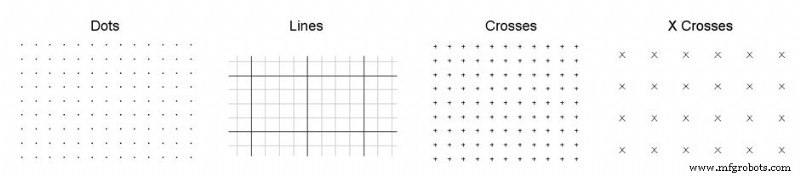
[Nステップごとに描画] ボックスを使って、グリッドの表示を任意のグリッドステップ数で描画するように変更できます。これはグリッドが10グリッドポイントごとにのみ必要な場合などに便利です。グリッドの [スタイル] も、ドット、線、十字、×十字の間で変更できます。異なる表示グリッドでそれらをミックスすることも可能ですが、使用する色は慎重に選ぶべきです。
回路図キャプチャエディタ
Pulsonixで新しい回路図を開始する方法はいくつかあります:
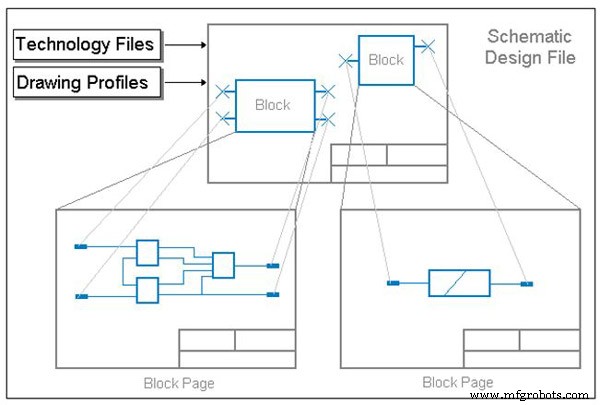
- 付属のテクノロジファイルおよび/または描画プロファイルで開始。これがPulsonix設計を開始する推奨される推奨方法です。
- 空の設計で開始、すなわちテクノロジファイルと描画プロファイルなし。必要に応じて必要なスタイルなどを設計に追加できます。
- インポートメカニズムを使用して、別のシステムからの設計をインポートして開始。回路図がインポートされると、そこからテクノロジファイルや描画プロファイルを作成でき、ライブラリをインポートまたは設計から作成できます。
以下の議論は、テクノロジファイルと描画プロファイルあり/なしでの基本的な開始を扱います。その後、自然な設計フローをガイドとして設計を構築し、必要に応じて設計アイテムを追加し、各トピックがプロセスの1機能を扱います。
・デフォルトファイルでの新規図面開始
Pulsonixで現在どのアクティブウィンドウが開いていても、[新規] オプションを使用して新しい回路図設計を開始できます。このダイアログは、新しい設計(回路図とPCB)、ライブラリアイテム、テクノロジ、プロファイル、ライブラリアイテム作成ウィザードへのアクセスにも使用できます。
・コンポーネントの追加
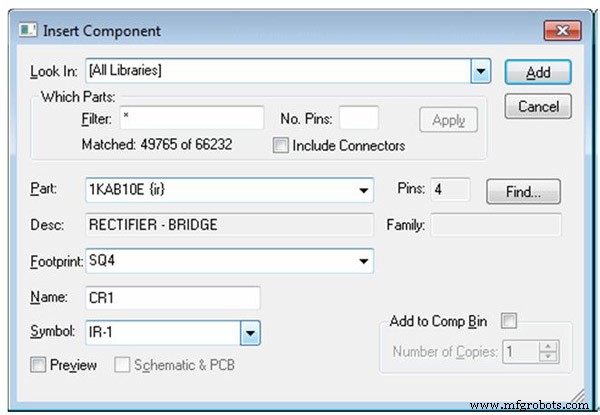
設計設定が完了し、描画プロファイル(ページボーダー)が挿入されると、回路図エディタは設計作成の準備が整います。最初に行うプロセスの一つは、回路図設計にシンボルを挿入することです。Pulsonixはこのために [コンポーネントの挿入] 機能を提供します。部品とシンボルの内容は、対応するライブラリに作成・保存されます。部品エントリには、部品名、フットプリント(PCBへの変換が不要な場合はオプション)、対応する回路図シンボル(部品がマルチゲートコンポーネントを表す場合は複数のシンボル)が含まれます。
[コンポーネントの挿入] を使用すると、適切なライブラリから必要な部品を選択できます。
・コネクタの追加
- [挿入] メニューをクリックし、[コネクタピン] オプションをクリック。
- [参照先:] ドロップダウンリストを使用して、使用したい部品ライブラリを選択。
- ダイアログにコネクタ部品名のリストが表示。ライブラリにコネクタとして追加された部品のみが表示されます。[フィルタ] を使用して、関心のある部品にリストを絞り込みます。
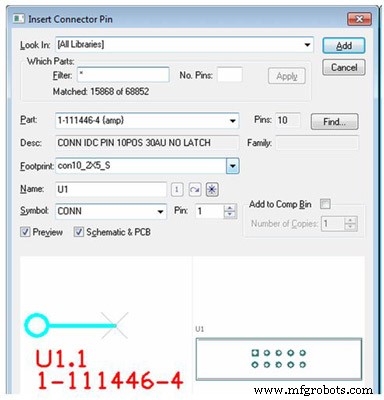
- 部品のリストから、追加したいコネクタ部品を選択:ドロップダウンリストを使用。
- [ピン:] を使用して、追加したいピン番号を変更(デフォルトが適切でない場合)。
- コネクタ(またはそのコピー)を直接コンポーネントビンに追加、または [追加] ボタンを使用してコネクタピンを設計にインタラクティブに追加。
- コンポーネントビンに追加する場合、すぐにダイアログに戻ります。そうでない場合は次の手順に従います。
- マウスを使用してコネクタピンを目的の位置に移動し、クリックして設計に配置。
- 同じ部品を使用してコネクタピンの配置を継続。各ピンは、設計内の次の空きピン番号に自動インクリメントされるか、コンポーネントのすべてのピンが追加された場合、コンポーネント名が設計内の次の空き名に自動インクリメントされます。
- [Esc] キーを押して、コネクタピン追加ダイアログに戻ります。
PCB設計エディタ
・設計の開始
新しい基板レイアウトを開始する方法はいくつかあります。開始方法は、Pulsonix回路図設計、ネットリスト、または回路図設計が描かれた紙があるかどうかによります:
- Pulsonix回路図キャプチャをPCBシステムの「フロントエンド」として使用。ネットとコンポーネントが統合環境でPCBに変換されます。
- 別のCAEまたは回路図システムから派生したネットリストを使用。
- Pulsonix PCB設計エディタを使用して、初期ネットリストなしで設計をその場でインタラクティブに作成。つまり、PCBを設計しながら接続とコンポーネントを追加していきます。
・PCBレイアウトの設計セットアップ
PCB設計を開始する前に、設計アイテムを追加し始めたときに、設計エディタが期待または要求どおりに振る舞うかどうかを確認すべきです。
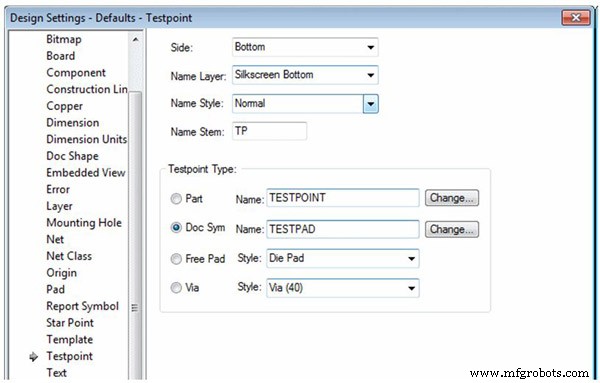
設計アイテムの多くの特性は、[設計設定] ダイアログ、特に [デフォルト] と [命名] タブで設定されます。[デフォルト] ページでは、設計に新しいアイテムを追加する際に使用されるレイヤー、スタイル、テストポイント、その他の機能オプションを設定します。
PCB製造用出力
Pulsonixは、PCB製造用のプロフェッショナルな回路レイアウトプロットを生成する出力メカニズムを提供します。利用可能なプロットタイプは、自家製PCBからプロフェッショナルな製造施設まで対応します。すべてのプロットとドリル出力は、[出力] メニューの [CAM/プロット] オプションにあります。このオプションから、プロットするレイヤーまたはレイヤーの組み合わせ、スケール、回転、プロット上の位置、「マシン」ドライバを選択できます。
このオプションから以下を出力できます:
- a. ガーバー 274-X(拡張ガーバーフォーマット)および 274-D フォーマットのフォトプロット
- b. HPGL ペンプロット
- c. インストールされている任意のWindowsドライバを使用したWindowsプリンタプロット
- d. 数値制御ドリル(NCドリル)情報
- e. ODB++ フォーマット
- f. [レポートメーカー] オプションで作成されたフォーマットファイル
- g. ドキュメント用PDFファイル
本稿で言及した側面は、Pulsonixの基本的なステップと機能の一部です。実務で使用すれば、さらに多くのことが発見されるでしょう。
PCBCartはあらゆる種類のPCB製造要件に対応可能
10年以上の経験を持つ中国拠点のPCBメーカーとして、PCBCartはあらゆるカスタム設計PCBを製造する能力を備えています。PCB設計ファイルの準備ができたら、価格計算機を使用してPCB価格の見積もりから始められます。
参考リソース:
・効率的なPCB製造のためのファイル要件
・複数の付加価値オプション付きフル機能PCB製造サービス
・PCBCartの標準能力内で回路を設計することでPCB製造価格を削減
・PCB製造プロジェクトの見積もり生成に関する詳細マニュアル
・PCB製造以外にも、PCBCartはフルターンキーPCB実装サービスを提供
産業技術
- PCB設計エラーを削減:迅速かつコスト・エフェクティブな生産のための実証済み戦略
- 低ノイズ設計戦略でPCB電磁放射を最小化
- 適切なPCBレイアウトソフトウェアの選び方:専門家による比較と推奨
- 信頼性とコスト効率を高める必須PCBレイアウト戦略
- 高電圧PCB設計:材料、安全性、ベストプラクティス
- フレックス・リジッドフレックスPCB設計の習得:曲げ半径とベストプラクティス
- UltiboardでPCB設計をマスター:包括的チュートリアル
- KiCAD PCB設計チュートリアル:オープンソースPCB開発をマスターする
- 信頼性の高い設計のための実証済み高速PCBレイアウトヒント
- エキスパートPCB熱設計:熱管理のための実践的ヒント
- Verilogマスター:デジタル回路設計のための完全チュートリアル