



KiCAD PCB設計チュートリアル:オープンソースPCB開発をマスターする
KiCadは、電子回路図とPCBアートワークの作成のためのオープンソースソフトウェアツールです。その単一のインターフェースの下に、以下のスタンドアロンソフトウェアツールの優雅なアンサンブルが組み込まれています:
| プログラム名 | 説明 | ファイル拡張子 |
| KiCAD | プロジェクトマネージャ | *.pro |
| Eschema | 回路図エディタ(回路図とコンポーネントの両方) | *.sch, *.lib, *.net |
| CvPcb | フットプリントセレクタ | *.net |
| Pcbnew | 基板エディタ | *.kicad_pcb |
| Gerb View | ガーバービューア | 一般的なガーバーすべて |
| Bitmap2component | ビットマップ画像をコンポーネントやフットプリントに変換 | *.lib, *.kicad_mod, *.kicad_wks |
| PCB Calculator | 部品、配線幅、電気的間隔、カラーコードなどの計算機 | なし |
| Pl Editor | ページレイアウトエディタ | *.kicad_wks |
KiCadは、複雑な電子基板の成功裏な開発と保守に十分成熟していると見なせます。基板サイズの制限はなく、最大32銅層、最大14技術層、最大4補助層を簡単に扱えます。KiCadは、プリント基板の製造に必要なすべてのファイルを作成できます:フォトプロッタ用ガーバーファイル、ドリルファイル、部品位置ファイルなど多数。オープンソース(GPLライセンス)であるため、オープンソースの風味を持つ電子ハードウェアの作成を目指すプロジェクトにとって理想的なツールです。
電子回路図の描画
- コンピュータでKiCadを最初に実行します。KiCadプロジェクトマネージャのメインウィンドウに入ります。ここから8つのスタンドアロンソフトウェアツールにアクセスできます:Eeschema、回路図ライブラリエディタ、Pcbnew、PCBフットプリントエディタ、GerbView、Bitmap2Component、PCB Calculator、Pl Editor。
- 新しいプロジェクトを作成:[ファイル] → [新規プロジェクト] をクリック。プロジェクトファイル名を tutorial1 とします。プロジェクトファイルは自動的に拡張子 ".pro" を取ります。KiCadは専用ディレクトリの作成を促すので、[はい] をクリックして確認。すべてのプロジェクトファイルがここに保存されます。
- 回路図の作成を始めましょう。回路図エディタ Eeschema
 を起動します。左から1番目のボタンです。
 - トップツールバーの [ページ設定] アイコン
 をクリック。用紙サイズをA4に設定し、タイトルを Tutorial1 と入力。必要に応じてさらに情報を入力可能。[OK] をクリック。この情報が回路図シートの右下に反映されます。マウスホイールでズームイン。回路図プロジェクト全体を保存:[ファイル] → [回路図プロジェクトの保存]。
 - 最初のコンポーネントを配置します。右ツールバーの [コンポーネント配置] アイコン
 をクリック。
 - 回路図シートの中央をクリック。[コンポーネント選択] ウィンドウが表示されます。抵抗器を配置します。ResistorのRで検索/フィルタ。Resistorの上にあるデバイス見出しに注目。このデバイス見出しは、コンポーネントが配置されているライブラリの名前で、かなり汎用的で有用なライブラリです。
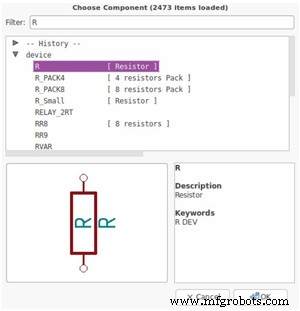
- ダブルクリックすると [コンポーネント選択] ウィンドウが閉じます。回路図シート上で配置したい場所をクリックしてコンポーネントを配置。
- 虫眼鏡アイコンをクリックしてコンポーネントをズームイン。またはマウスホイールでズームイン/アウト。ホイール(中央)ボタンを押して水平/垂直にパン。
- マウスをコンポーネント R の上にホバーし、"r" キーを押すとコンポーネントが回転。コンポーネントをクリックする必要はありません。
- コンポーネントの中央で右クリックし、[コンポーネント編集] → [値] を選択。同じ結果は、コンポーネント上にホバーして "v" キーを押しても得られます。また、"e" キーでより一般的な編集ウィンドウに移動できます。右クリックメニューに、利用可能なすべてのアクションのショートカットキーが表示されていることに注目。
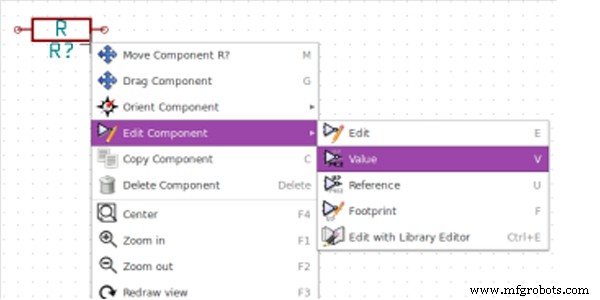
- [コンポーネント値] ウィンドウが表示されます。現在の値 R を 1 k に置き換え。[OK] をクリック。
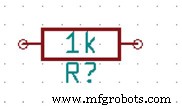
- もう一つ抵抗器を配置するには、抵抗器を配置したい場所をクリックするだけ。[コンポーネント選択] ウィンドウが再び表示されます。
- 以前選択した抵抗器が履歴リストに R として表示されます。[OK] をクリックしてコンポーネントを配置。
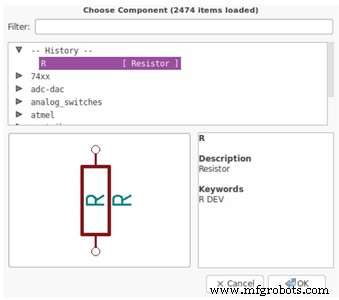
- ミスをしてコンポーネントを削除したい場合、コンポーネント上で右クリックし [コンポーネント削除] をクリック。回路図からコンポーネントが削除されます。または、削除したいコンポーネント上にホバーし "del" キーを押します。
- 回路図シート上の既存コンポーネント上にホバーし "c" キーを押すことで複製も可能。新しい複製コンポーネントを配置したい場所をクリック。
- 2つ目の抵抗器で右クリック。[コンポーネントドラッグ] を選択。コンポーネントを再配置し、左クリックでドロップ。
- グリッドサイズを変更。回路図シート上のすべてのコンポーネントが大きなピッチのグリッドにスナップされていることに気づいたはずです。[右クリック] → [グリッド選択] でグリッドサイズを簡単に変更できます。一般に、回路図シートには50.0ミルのグリッドを使用することを推奨します。
- デフォルトプロジェクトで設定されていないライブラリからコンポーネントを追加します。メニューで [設定] → [コンポーネントライブラリ] を選び、コンポーネントライブラリファイルの [追加] ボタンをクリック。その後、電源とグランドシンボルの配置、ピンの追加、ラベルを使った接続など、上記と同様の手順で電子回路図を完成させます。
- 回路図のエラーチェックを行います。トップツールバーの [電気ルールチェック実行] アイコン
 をクリック。[実行] ボタンをクリック。切断配線などのエラーや警告を知らせるレポートが生成されます。0 Errors、0 Warnings であるべきです。エラーや警告がある場合、その位置に小さな緑の矢印が回路図上に表示されます。[ERCファイルレポート作成] にチェックを入れ、再度 [実行] を押すとエラーの詳細情報を受け取れます。
 - 部品表(BOM)を作成するには、Eeschema回路図エディタでトップツールバーの [部品表] アイコン
 をクリック。デフォルトではプラグインはアクティブではありません。[プラグイン追加] ボタンをクリックして追加。使用したい *.xsl ファイルを選択(ここでは bom2csv.xsl を選択)。[生成] を押す。ファイル(プロジェクトと同名)がプロジェクトフォルダに作成されます。*.csv ファイルをLibreOffice CalcやExcelで開く。インポートウィンドウが表示されたら [OK] を押す。
プリント基板のレイアウト
- KiCadプロジェクトマネージャから、Pcbnewアイコン
 をクリック。Pcbnewウィンドウが開きます。*.kicad_pcb ファイルが存在しないというエラーメッセージが出て作成するか尋ねられたら、[はい] をクリック。
 - 回路図情報を入力。トップツールバーの [ページ設定] アイコン
 をクリック。用紙サイズをA4、タイトルをTutorial1に設定。
 - PCBメーカーが要求するクリアランスと最小配線幅を設定するのが良い習慣です。一般に、クリアランスを0.25、最小配線幅を0.25に設定できます。[設計ルール] → [設計ルール] メニューをクリック。表示されていなければ [ネットクラスエディタ] タブをクリック。ウィンドウ上部の [クリアランス] フィールドを0.25、[配線幅] フィールドを0.25に変更(以下参照)。単位はmm。
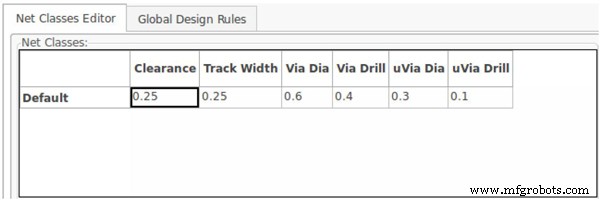
- [グローバル設計ルール] タブをクリックし、[最小配線幅] を 0.25 に設定。[OK] をクリックして変更を確定し、設計ルールエディタウィンドウを閉じる。
- ネットリストファイルをインポート。トップツールバーの [ネットリスト読み込み] アイコン
 をクリック。[ネットリストファイル参照] ボタンをクリックし、ファイル選択ダイアログで tutorial.net を選択、[現在のネットリスト読み込み] をクリック。次に [閉じる] ボタンをクリック。
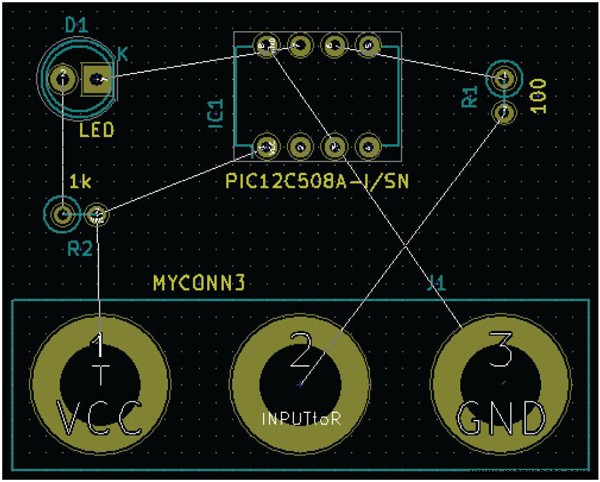
 - すべてのコンポーネントが「ラッツネスト」と呼ばれる細いワイヤグループで接続されています。[基板ラッツネスト非表示] ボタン
 が押されていることを確認。これで全コンポーネントをリンクするラッツネストが見えます。
 - 各コンポーネント上にホバーし "g" キーを押して移動。配置したい場所をクリック。すべてのコンポーネントを動かし、配線クロスオーバーの数を最小化。ここで修正を繰り返し、理想的なPCBレイアウトを得ます。
ガーバーファイルの生成
カスタム回路設計が完了したら、各レイヤーのガーバーファイルを生成し、メーカーに送ってPCB製造を行います。
- KiCadからPcbnewソフトウェアツールを開き、ボードファイルをアイコン
 をクリックして読み込み。
 - [ファイル] → [プロット] をクリック。プロットフォーマットで [ガーバー] を選択し、すべてのガーバーファイルを格納するフォルダを選択。[プロット] ボタンをクリックして実行。
本稿で言及した操作は、KiCadの全機能のほんの一部です。より詳細な内容はあなたの実践で発見されるでしょう。
PCBCartがPCB製造を担当、最小ロットなし!
過去10年間のカスタムPCB製造経験において、先進電子デバイスとオープンソースハードウェアプロジェクト向けにPCBを製造してきました。PCB数量、品質、価格のすべての要件にお応えできます。以下のボタンをクリックして、いずれかのサービスのPCB価格を取得できます。
参考リソース:
・複数の付加価値オプション付きフル機能PCB製造サービス
・効率的なPCB製造のためのファイル要件
・PCB試作 & 標準PCB製造サービスの比較
・PCB試作サービスを使用するタイミングと標準PCBサービスに切り替えるタイミング
・PCB製造プロジェクトの見積もり生成に関する詳細マニュアル
・PCB製造以外にも、PCBCartはフルターンキーPCB実装サービスを提供
産業技術
- PCB設計エラーを削減:迅速かつコスト・エフェクティブな生産のための実証済み戦略
- 低ノイズ設計戦略でPCB電磁放射を最小化
- 適切なPCBレイアウトソフトウェアの選び方:専門家による比較と推奨
- 信頼性とコスト効率を高める必須PCBレイアウト戦略
- 高電圧PCB設計:材料、安全性、ベストプラクティス
- フレックス・リジッドフレックスPCB設計の習得:曲げ半径とベストプラクティス
- 回路図からPCBへ:Altium Designerによる包括的な設計ワークフロー
- UltiboardでPCB設計をマスター:包括的チュートリアル
- 信頼性の高い設計のための実証済み高速PCBレイアウトヒント
- エキスパートPCB熱設計:熱管理のための実践的ヒント
- Verilogマスター:デジタル回路設計のための完全チュートリアル