



NOOBSとRaspbianの主な違い:Raspberry Pi OS選択の指針
Raspberry Piプロジェクトを実行していて、NOOBSとRaspbian OSのどちらを選ぶか迷っていませんか?もしそうなら、私たちがお手伝いします!
Piボードにオペレーティングシステムをインストールすることは必須です。利用可能なOSの数が多いため、プロジェクトに最適な選択をするのは困難です。RaspbianはRaspberry Piの公式OSですが、NOOBSはRaspbianを含む他のOSをインストールできるインストーラーのようなものです。
この記事では、NOOBSとRaspbianについてすべてを分解し、Raspberry Pi回路構築にどちらが最適か決断するお手伝いをします。
NOOBSとRaspbian:主な違いは何か
前述の通り、NOOBSはオペレーティングシステムを選択し、そのイメージをダウンロードしてSDカードに書き込むインストーラーまたはウィザードです。最高なのは、ダウンロードしたOSがSDカードに残るため、他のオペレーティングシステムをインストールできることです。NOOBSには2つのバリアントがあります:
- オンラインインストーラー:希望のOSをダウンロードしてインストール可能
- オフラインインストーラー:プリロードされたオペレーティングシステムが同梱
これら2つのバリアントの選択は、インターネット接続速度に依存します。あるいは、スタンドアロンのRaspbian OSを使用することもできます。これはDebian Linuxベースで、Raspberry Pi財団の公式OSです。Raspbianにはトレーニング、マルチメディア、開発ソフトウェアがプリロードされています。したがって、RaspbianはRaspberry Piプロジェクト向けの最高の汎用オペレーティングシステムの一つです。
Raspberry Pi OS
NOOBSのインストール方法
Raspbianと同様、Raspberry PiがNOOBSを作成しました。プリロードされているすべてのオペレーティングシステムはRaspberry Piボードで動作可能です。NOOBSは「New Out of the Box Software」の略で、Raspberry Pi初心者とプロの両方にとってOSインストールを簡単にします。
動作させるには、コンピュータでNOOBSをダウンロードし、マイクロSDカードにインストールする必要があります。また、SDカードをRaspberry Piに装着すると、さまざまなオペレーティングシステムを持つインターフェースが開きます。既存のリストから選択するか、他のOSをダウンロードして直接Piボードにインストールできます。
ダウンロードとインストール方法
NOOBSはRaspberry Piの公式ウェブサイトからダウンロードできます。デフォルト版をダウンロードすると、プリロード版のRaspbianにアクセスできます。あるいは、プリロードなしのライト版をダウンロードすることも可能です。
- まず、ZIPファイルをダウンロードします。NOOBSをインストールするには、ZIPファイルの内容を空のSDカードにコピーする必要があります。
- 次に、SDカードをコンピュータに挿入。ZIPファイルを開き、すべての内容をSDカードに展開します。
- 展開が完了したら、SDカードをRaspberry Piに接続。NOOBSが起動します。
NOOBSで利用可能なダウンロード
NOOBSの一部のオペレーティングシステムはSDカードインストールに同梱されています。他にはインターネット接続でダウンロードが必要です。しかし、インターネットからOSをダウンロードする心配はありません。NOOBSで完結できます。
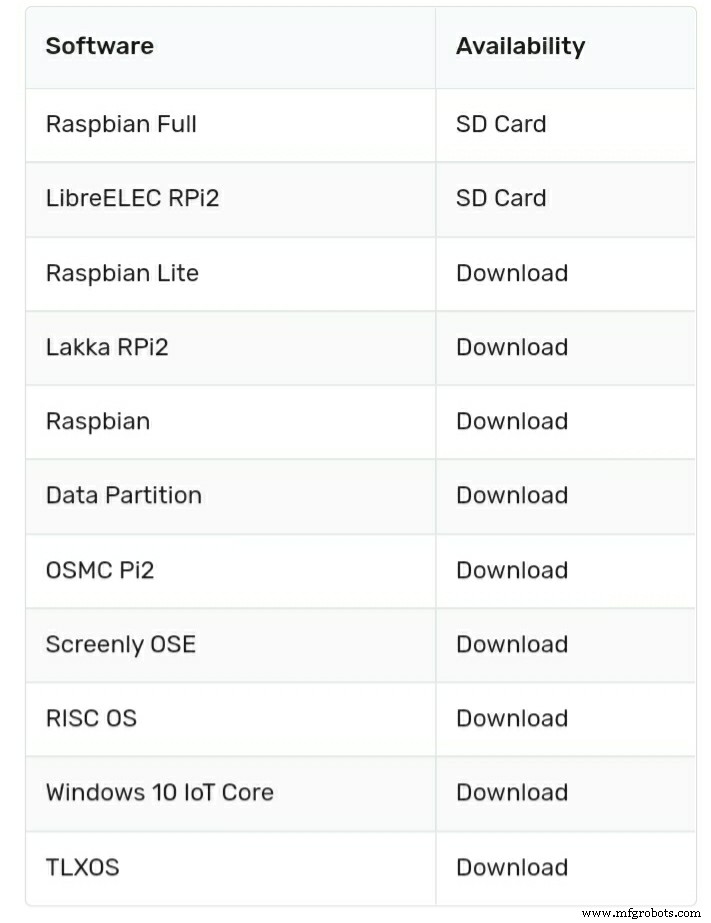
NOOBSで利用可能なオペレーティングシステム
NOOBSを使用して、Retropieなどの一部のオペレーティングシステムやプリビルドイメージをインストールできることに注意してください。
セットアップと使用方法
Raspberry PiがNOOBSで起動したら、インターネットに接続してより多くのインストールオプションにアクセスします。イーサネットケーブルで接続するか、NOOBSインターフェース上部の「WiFi Networks」をクリックしてWiFiオプションに接続します。OSリストが拡張されるので、スクロールして目的のオペレーティングシステムを見つけ、プロンプトに従ってセットアッププロセスを完了します。
Raspberry Pi OSのインストール方法
Raspberry PiがRaspbianを実行していない場合、ストレスなく簡単にインストールできます。プロセスはNOOBSのインストールと似ていますが、ZIPファイルの展開ではなくディスクイメージを書き込みます。また、マイクロSD(最低8GB)、SDカードスロット付きコンピュータ、基本周辺機器、Raspberry Piが必要です。Raspbian OSのインストール手順は以下の通り:
Raspbianのダウンロード
まず、公式Raspberry PiウェブサイトからRaspbianディスクイメージファイルをダウンロードします。更新版はこちらで見つかります。ダウンロードには最大30分以上かかる場合があるので、お待ちください。
ファイルの解凍
RaspbianディスクイメージはZIPファイル形式で提供されます。したがって、展開する必要があります。ファイル展開用ソフトウェアが必要になる場合があります。Raspberry Pi推奨:Windows用7-zip、Mac用The Unarchiver、Linux用Unzip。

7-Zip
ディスクイメージをマイクロSDカードに書き込み
ここでSDカードを挿入し、展開したディスクイメージをコンピュータに書き込みます。ディスクイメージを正常に書き込むには特定のプログラムが必要です:
- Windows:Win32 Disk Imager
- Mac:内蔵ディスクユーティリティ
- Linux:Etcher
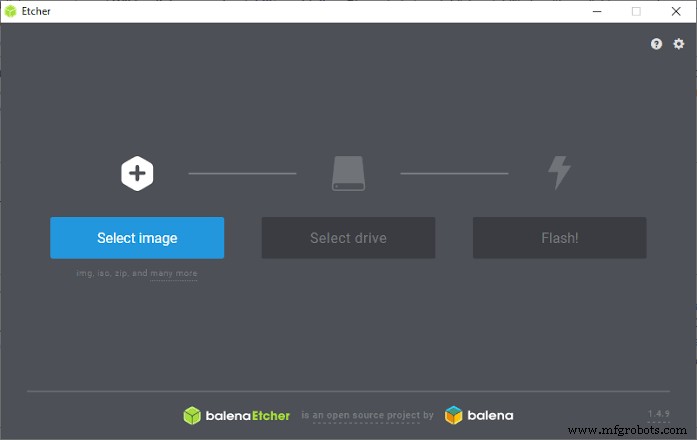
Etcher
これらのプログラム間でディスクイメージ書き込みプロセスは異なりますが、開始点は少なくとも似ています。まず、宛先(マイクロSDカード)を選択し、次にディスクイメージ(Raspbianファイル)を選択。最後に、二重チェックして書き込みを開始します。
SDカードをPiに挿入
書き込みプロセス完了後、マイクロSDカードをRaspberry Piに挿入して起動します。Raspbian OSで起動するはずです。必要な周辺機器を接続するのも忘れずに。
マイクロSDカード
興味深いことに、最近のRaspbianバージョンはデフォルトの認証情報でデスクトップに直接起動します。後で変更可能ですが、ログインが必要な場合はユーザー名:pi、パスワード:raspberryで入力できます。
その他のオペレーティングシステム
NOOBSはRaspberry Piで使用するさまざまなオペレーティングシステムのリストを提供します。NOOBSにないものも含め、これらのOSを簡単に見てみましょう:
RetroPie
ゲーム好きならこのOSです。RetroPieはオープンソースでDebianベースのソフトウェアライブラリで、Raspberry Pi、ODroid C1/C2、PCで堅実なレトロゲームエミュレーション体験を提供します。
Windows IoT Core
Windows OS
Raspberry PiでWindowsオペレーティングシステムを使いたいなら、Windows IoT Coreを試してください。Raspberry Pi向けに設計されたWindows OSで、プロトタイプIoTデバイス構築のための開発プラットフォームです。
OpenELEC
OpenELEC OSは、PiをKodiメディアセンターに変えるLinuxベースの「ジャストイナフOS(JeOS)」です。カスタマイズオプションが少なく、SSHなど一部領域へのアクセスは許可されていません。
Ubuntu Core
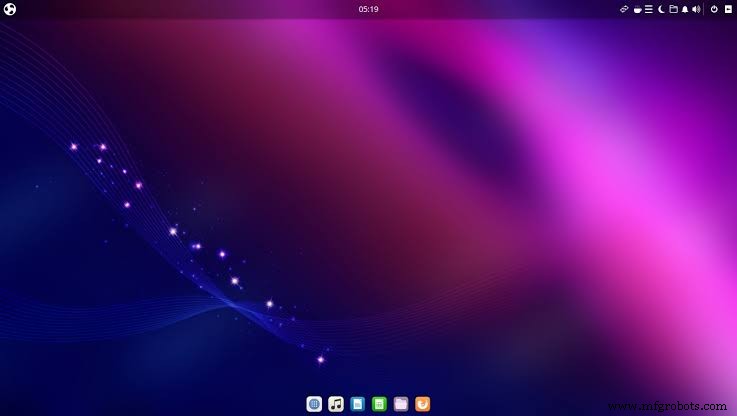
Ubuntu OS
IoTアプリケーションに興味があるなら、OSの選択肢は多数あり、Ubuntu Coreもその一つです。Ubuntu CoreはIoTアプリケーション向けに明示的に設計されたUbuntu派生版です。
OSMC
OSMCは、利用可能なあらゆるメディアフォーマットを再生できるもう一つのKodi OSです。
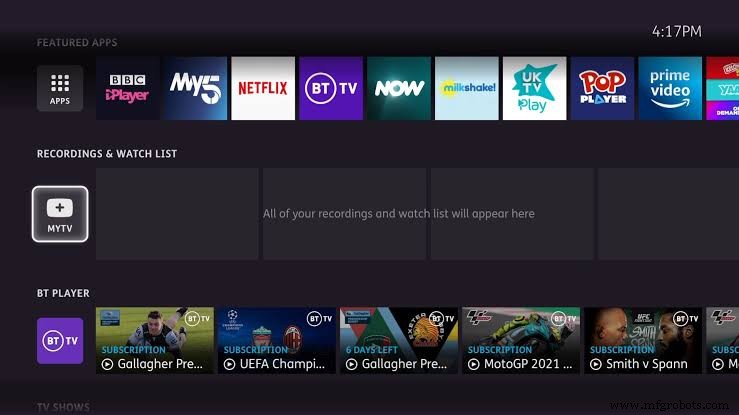
Kodi OS
使いやすく、カスタマイズ可能なミニマリストユーザーインターフェースを備えています。
NOOBSとRaspbian、どちらをインストールすべきか?
NOOBSまたはRaspbianのインストールは、あなたのニーズやアプリケーションによります。両OSとも初心者とRaspberry Piプロジェクト構築に最適です。しかし、Raspberry Piで利用可能なさまざまなオペレーティングシステムを試したいなら、NOOBSが優れた選択肢です。そうでなければ、Raspbian OSのクリーンインストールをお勧めします。
まとめ
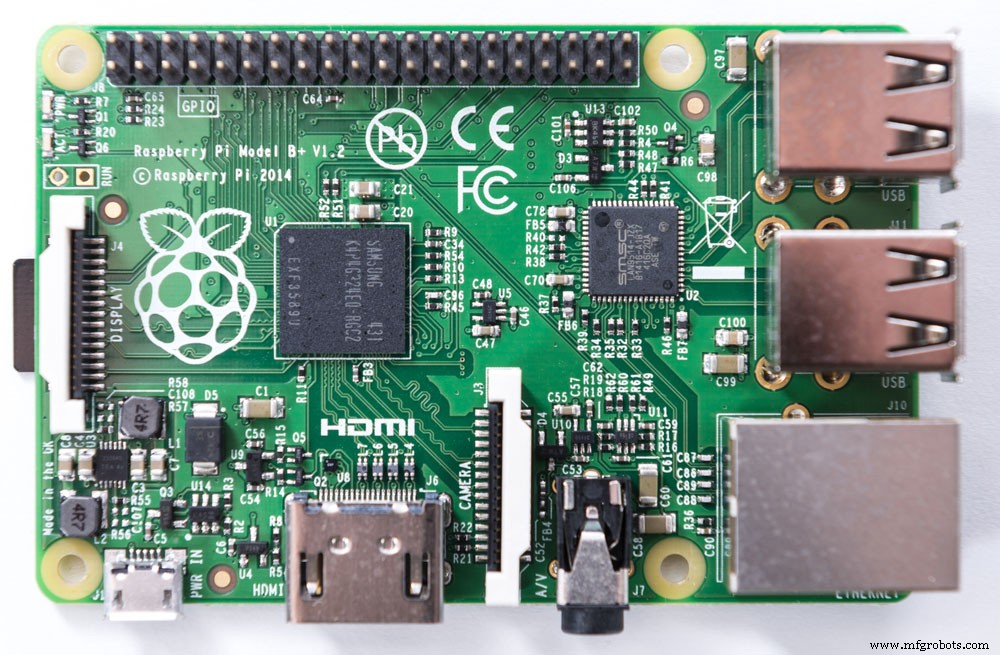
Raspberry Piボード
RaspbianとNOOBSは、Raspberry Piでアプリケーションとプロジェクトを開発する人々にとって優れた選択肢です。RaspbianがRaspberry Piの公式オペレーティングシステムであるのに対し、NOOBSはあなたのRaspberry Piで動作するOSのリストを表示するOSインストールウィザードのようなものです。この2つのオプションに制限されることはありません。NOOBSにない他のオペレーティングシステムも試せます。さらなるご質問があれば、お気軽にお問い合わせください。喜んでお手伝いいたします。
産業技術