



Ender 3シリーズでABSプリントを最適化:設定、反り防止、エキスパートのコツ
ABSは、Ender 3/Pro/V2で正しくプリントするのが最も難しい材料の一つです。最大の理由は、これらがエンクロージャー非搭載プリンターだからです。
しかし、設定調整と密着向上の工夫をすれば、Ender 3でもABSプリントは可能です。
要点:Ender 3でABSをプリントするには、ノズル温度230〜240℃、ベッド温度100℃、パート冷却ファンOFF、ビルド面にグルースティック塗布で密着向上・反り防止を行います。
これだけでは不十分です。私のテスト結果、密着改善法、トラブル防止策など、続きをお読みください。
試行錯誤なしでEnder 3の理想設定を得たい方は、Ender 3シリーズ専用Curaプロファイル(全種7ドル)をご利用ください。
推奨:エンクロージャーを使用する
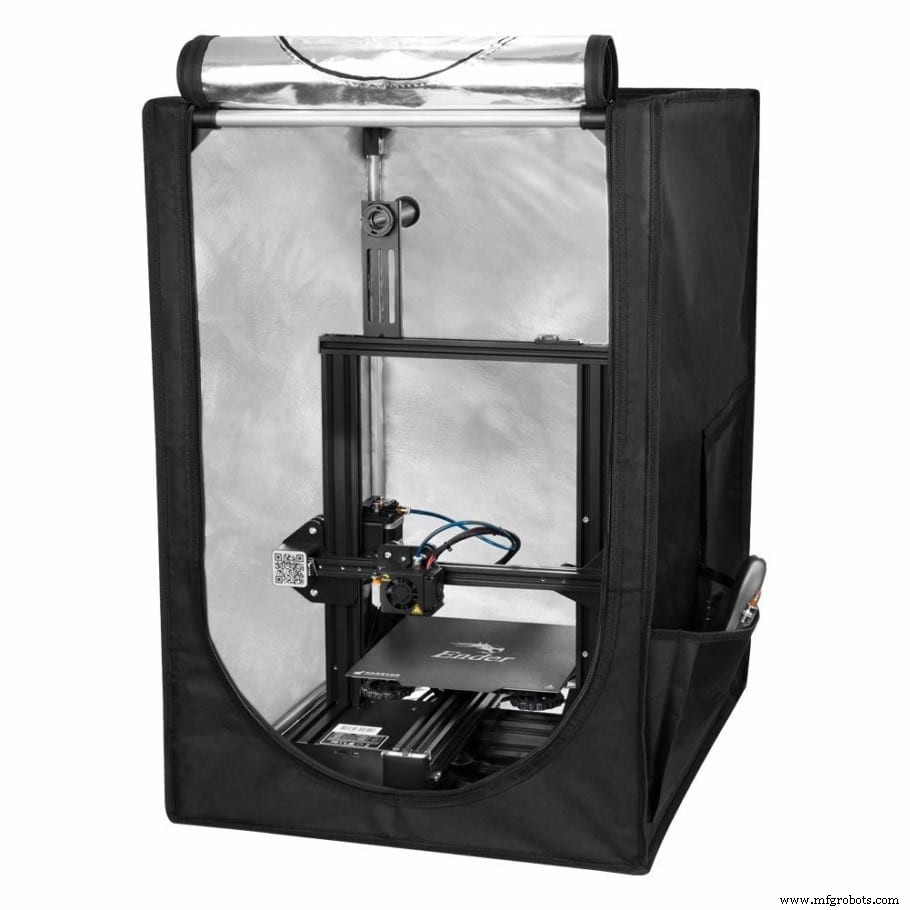
設定の前に強調しておきます:Ender 3でABSをプリントするなら絶対にエンクロージャーを使うべきです。プリンター内部温度を一定に保ち、反りと層離れを防ぎます。
購入必須ではありません。自作も可能ですし、大きな段ボール箱を被せるだけでも機能します。
ただし段ボールは火災リスクがあるため非推奨です。安全のため、Creality製の難燃性・低価格エンクロージャーをおすすめします。
設定はわかっているから、今すぐ反り防止・密着改善のコツへ飛びたい方はこちら。
プリント温度
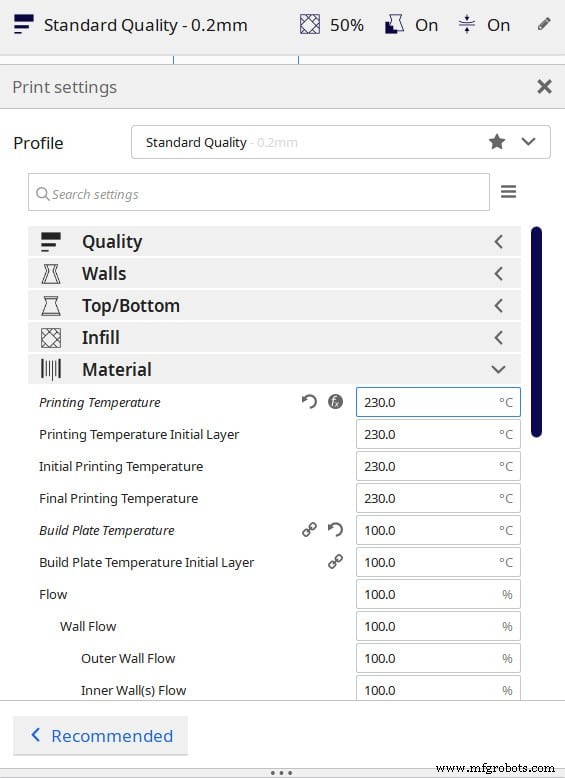
Ender 3(Pro/V2)では、230〜240℃がディテール、ブリッジ、オーバーハング品質、アーティファクト防止の観点からスイートスポットです。230℃未満では層間接着不良、240℃超過ではブリッジ品質低下の傾向があります。
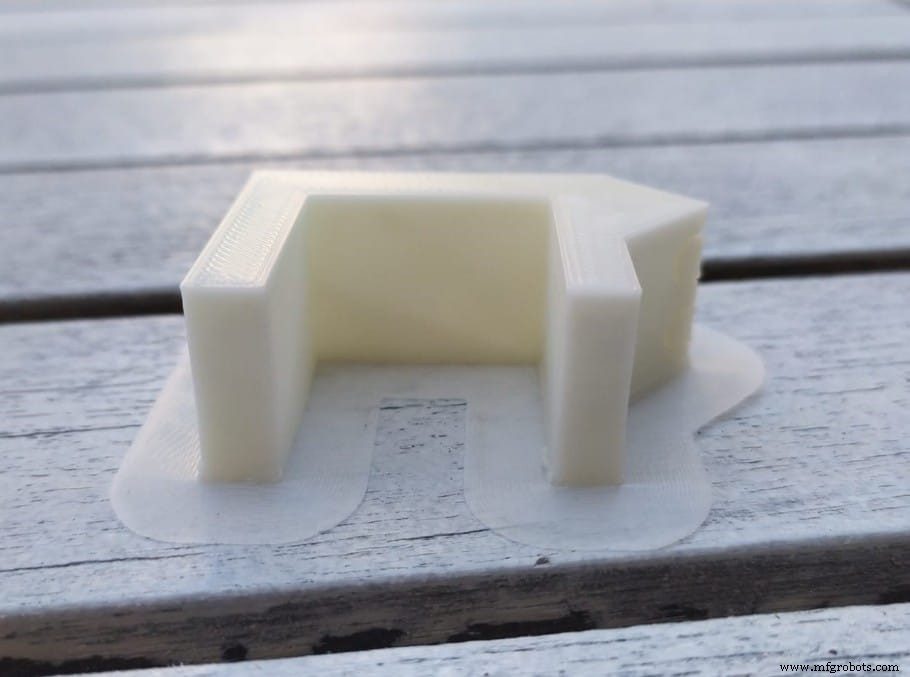
複数の温度タワー(大小さまざま)と、自作のシンプルなケーブルガイドでテストしました。ケーブルガイドでは温度による品質差は見られませんでしたが、全温度で同一箇所にクラックが入り(230℃の方が幅広い)、エンクロージャーなしでは高温維持がいかに重要かを示しています。
注意: エンクロージャーの重要性詳細はこちらの記事を参照。
なお、ABSはより高温でもプリント可能ですが、標準のPTFEチューブは245℃以上で劣化・有毒ガス発生の恐れがあるため、245℃超えはPTFE交換等の改造なしでは避けてください。
- Ender 3 ABS推奨ノズル温度: 230℃〜240℃
理想的なベッド温度
ABSで最重要なのはベッド密着です。ベッド温度設定が鍵を握ります(ブリム併用も必須、後述)。
先の研究同様、「ガラス転移点をわずかに超えるベッド温度で密着力が有意に増大」とされています。
密着に悩むなら、フィラメントのガラス転移点(PLA 60℃、ABS 100℃、PETG 80℃等)をわずかに超える温度に設定してください。
Ender 3(Pro/V2)でABSなら、理想的ベッド温度は100〜110℃(110℃で密着さらに向上)です。グルースティック併用が必要なケースもあります。
エンクロージャーなしでは、ベッド110℃でも反りや剥がれを完全防止は難しいです(対策は後述)。
- Ender 3 ABS推奨ベッド温度: 100℃〜110℃
パート冷却ファン設定
ABSは冷却時の収縮が大きく、上層が冷えて収縮すると下層を引っ張り、反りや層離れ(デルタミネーション)を起こします。
そのため冷却は最小限またはオフにすべきです。最初の数層だけでなく、常時です。
私のテストでは、初期層ファンOFF、以降30%またはOFFで良好でした。
ただしブリッジには冷却が必要です(速く冷やすほど綺麗)。Curaの実験的機能「ブリッジファン速度」を使えば、ブリッジ時のみファン100%にできます(設定検索で「bridge」→「Enable Print Cooling」チェック→「Bridge fan speed」調整)。
Ender 3 ABS推奨冷却設定:
- 初期層:ファン完全OFF
- それ以外:ファン30%またはOFF
- ブリッジ時:ファン100%
リトラクション設定
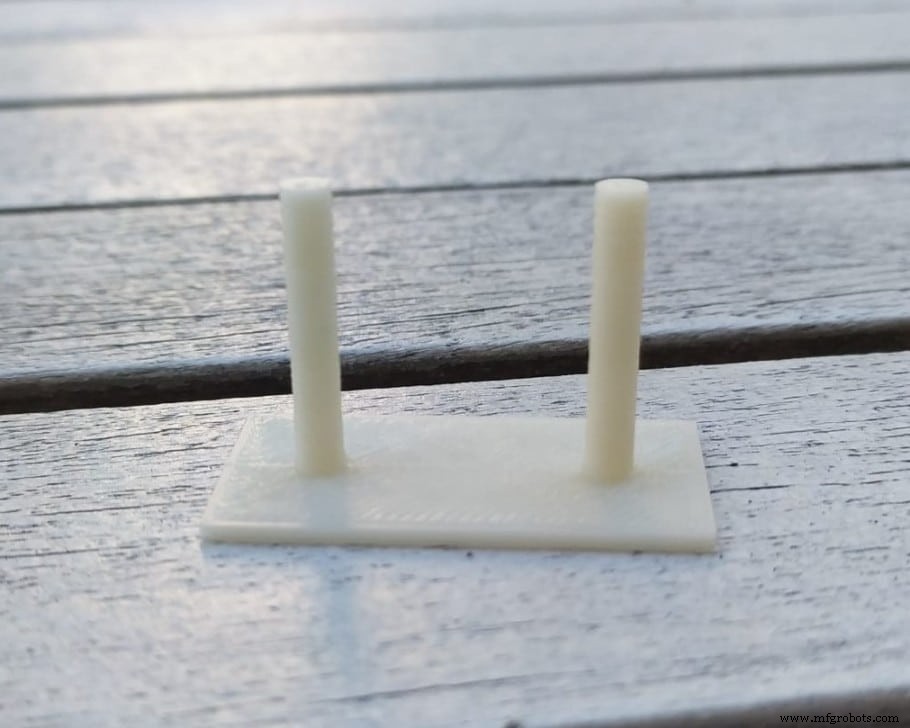
リトラクション/ストリンギングテストを行ったところ、PLAと同じ設定(Curaデフォルト)で完璧な結果が出ました:
- コンビングモード:ON、「インフィル内」に設定(デフォルト「スキン外」でも可)
- リトラクション距離:6.5mm
- リトラクション速度:25mm/s
- 最大リトラクション回数:100
- 最小押し出し距離ウィンドウ:10mm
これらでストリンギングはほぼ皆無でした。
速度設定
PLA同様、Ender 3でのABSは40〜60mm/sが理想的で、アーティファクト、ゴースティング、リンギングの少ない綺麗なプリントが得られます。速度と品質のバランス最良は50mm/sです。
50〜60mm/sでも良好ですが、モデル複雑度やディテール要求により、ゴースティング/リンギング回避で35〜40mm/sに下げる場合もあります。
- Ender 3 ABS推奨速度: 40〜60mm/s
試行錯誤なしで理想設定を得たい方は、Ender 3シリーズ専用Curaプロファイル(全種7ドル)をご利用ください。
Ender 3でのABSトラブル解決
ABSは他の熱可塑性樹脂より冷却収縮が大きく、反りやクラックの原因になります。
したがって、PLAやPETG以上に冷却管理が重要で、エンクロージャー導入を強く推奨します。これにより反り、密着不良(反り起因)、層剥離/クラック等、ABSの主要トラブルをほぼ解決できます。
エンクロージャーなし(素のEnder 3)で挑む場合の成功率向上策:
プリンターを冷気から遠ざける
冷気はプリントを不必要に速く、かつ不均一に冷やします。片側だけ収縮が進み、反りや割れを誘発します。
エンクロージャーなしなら、可能な限り暖かい部屋で、窓・ドアを閉めて冷気を遮断してください。
注意: ABSは有毒ガスを出すため、プリント中は同室にいないでください。
ブリムを使う
ABSではベッド密着が深刻な課題なので、スライサー設定を総動員すべきです。ブリムは最も有効な手段の一つで、モデルに接するスカートとして機能し、密着と反り防止に効きます。ABSプリント時は常にブリムを付ける習慣をつけましょう。
グルースティックで密着強化
少量のグルースティックで、ベッド剥がれと反りをほぼ防げました。
グルーは密着を劇的に高め、ベッド冷却後の取り外しも容易にします。
熱いベッドで剥がそうとするとグルーの結合が強すぎてほぼ不可能です。必ず室温まで冷ましてから取り外してください。
グルースティックは、ベッド密着の観点から私が得た中でダントツのベスト結果でした。わずかな反りはありましたが、ほぼ無視できるレベルです。
ペインターテープを使う
ビルド面にペインターテープを隙間なく貼るのも密着に効きます。
ABSはテープによくくっつき、グルーほど汚れず、剥がしも簡単です。
ただしグルーの方がわずかに優れるため、グルー優先を推奨します。
プリント割れ(層離れ)
根本解決はエンクロージャーのみですが、層間結合が強ければ剥離リスクは下がります。大口径ノズルなら層間接触面積が広がり、結合強度が増すため、割れ防止に有効です。
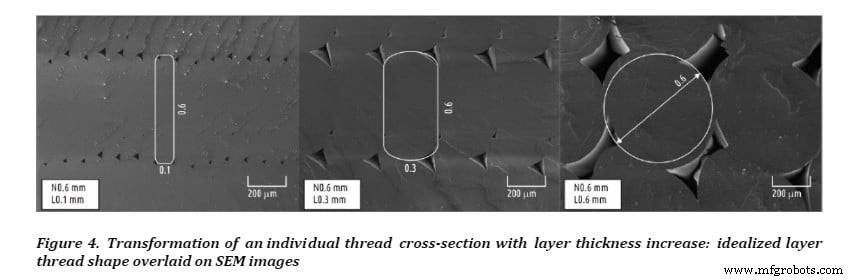
低温環境と冷気は割れリスクをさらに高めます。プリンターは暖かい密室に置きましょう。
結論
ABSの最大の敵は、急激で不均一な冷却です。これが反り、剥がれ、割れを招きます。
エンクロージャーがあればこれらすべて解決し、ABSプリントは容易になります。なければ、グルースティックやペインターテープで密着を高め、冷気のない閉め切った部屋でプリントしてください。
ベッド温度をガラス転移点(100℃)わずか上に上げることも密着に効きます。グルーなしでは110℃がベストでしたが、グルーありなら100℃でも十分です。ベッド100℃+グルースティックが、手間と効果のバランスで最もおすすめです。
冷却ファンは下げるか完全オフで良い結果が出ますが、ブリッジ時のみファンONにする設定を忘れずに(でないとブリッジが失敗します)。
おすすめ製品セクションをチェック
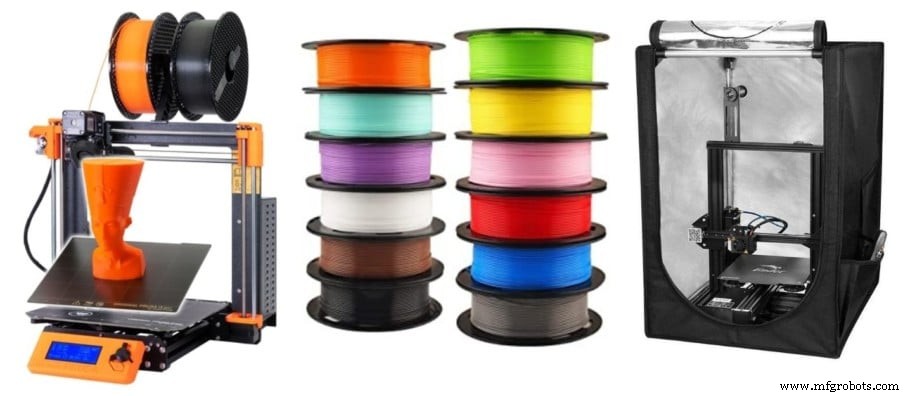
プリンター、フィラメント、アップグレード選びの迷いと手間を解消するため、おすすめ製品セクションを用意しました。初心者からエキスパートまで対応できる厳選プリンター、実テスト済みのフィラメントとアップグレードを掲載。どれを選んでも期待通りに機能します。
3Dプリント
- Ender 3 / Pro / V2 ノズル交換完全ガイド(ステップバイステップ)
- ABS樹脂はリサイクル可能?生分解性は?環境負荷と再利用の実態
- Ender 3のZオフセット精密キャリブレーション:ステップバイステップガイド
- Ender 3のX軸たわみ修正:レベリング復旧のシンプルな手順
- PLAの耐熱性を徹底解説:ABS、ASA、PETG等との比較と対策
- Ender 3 Pro レビュー:2022年購入ガイド&価値評価
- Ender 3 ベッドレベリング問題を完全解決:ガタツキ・片側浮き・ネジ空回り・スプリング交換
- Ender 3のベッドレベリング完全マスター:ステップバイステップガイド
- Ender 3/Pro/V2 最強アップグレード大全:無料プリント部品〜プレミアムキットまで
- Ender 3 Pro/V2向けPETG最適設定:完璧な造形を実現
- 最適な3Dプリント条件:速度と温度設定のマスター