



Autodesk Fusion でのチーム、プロジェクト、安全なアクセスのセットアップ – 完全ガイド
コラボレーションは Autodesk Fusion の中心です。今日のリモートファーストの世界では、チームはいつでもどこでも一緒に作業する必要があります。 Fusion は、デザイナー、エンジニア、メーカーに、オフィス、自宅、国境を越えてリアルタイムで共同作業するためのツールを提供します。
最初のチームを作成する
まず、Fusion でチームを作成します。チームはコラボレーションの基盤であり、メンバーの招待、権限の設定、プロジェクトの集中管理が可能になります。
Fusion のチームは、デザインの予約、ロールベースのセキュリティ、AnyCAD ファイル参照、プロジェクト間の再利用、バージョン履歴、「使用場所」分析、統合ビューアなどの機能をサポートします。通常は組織ごとに 1 つのチームで十分です。新しいチームを追加する前に関係者に確認してください。 詳しい手順をご覧ください .
プロジェクトとフォルダーを整理する
チームが存在したら、プロジェクトを作成し、フォルダーとサブフォルダーを使用してプロジェクトを構造化し、既存のファイル階層を反映させます。これにより、データが常に発見可能になり、ユーザーのメンタル モデルと一致します。
外部関係者からの迅速なフィードバックを得る
外部コラボレーターがチームに参加してファイルを表示、コメントしたり、追加したりすることも、パスワードで保護されたリンクを共有することもできます。 共有リンクの作成方法についてはこちら .
どこからでも Fusion にアクセス
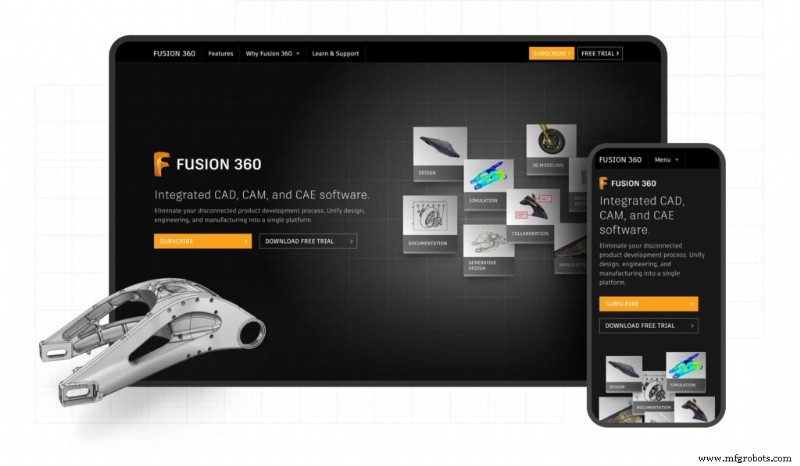
Fusion のウェブ アプリとモバイル アプリを使用すると、チームは外出先でも生産性を維持できます。
- デスクトップ アプリ – 完全なデザインと編集機能。
- ウェブ アプリ – データの探索、デザインの表示、メンバーの追加、設定の調整
- iOS アプリ – デザインを表示し、フィードバックを送信します。
- Android アプリ – デザインを表示し、フィードバックを送信します。
チームのデータを保護する
すべての Autodesk サブスクリプションにはシングル サインオン (SSO) が含まれており、ユーザーは企業資格情報を使用してログインできるため、パスワードの疲労が軽減され、セキュリティが強化されます。 SSO がまだ有効になっていない場合は、設定方法をご覧ください .
管理者は、いくつかのセキュリティ オプションを微調整できます。
ファイル共有設定
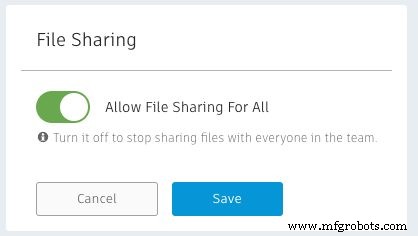
チームメンバーが共有リンクを作成できるかどうか、またそれらのリンクにパスワードが必要かどうかを決定します。ワークフローに合わない場合は、機能を無効にしてください。
新しいチームメンバーを追加する
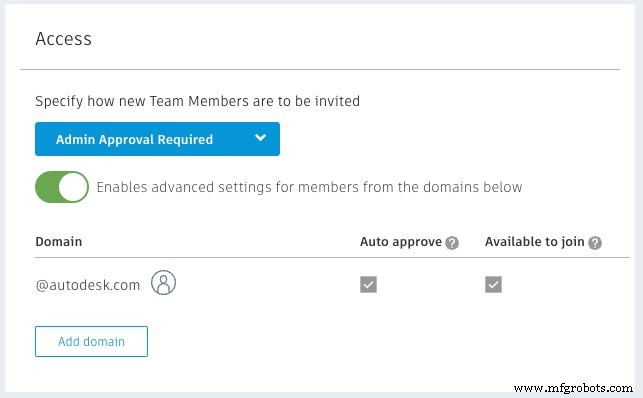
管理者の招待のみ、管理者の承認が必要、または承認なしから選択します。
役割と権限を割り当てる
役割はチーム レベルとプロジェクト レベルの両方で設定できます。以下はクイックリファレンスです。
| 役割レベル | 役割の種類 | 権限と機能 |
|---|---|---|
| チーム | 管理者 | チーム設定、メンバー管理、セキュリティ構成、およびすべてのプロジェクトを完全に制御します。 |
| チーム | メンバー | 割り当てられたプロジェクトへのアクセス、コラボレーションしてデザインに貢献する能力。 |
| プロジェクト | 管理者 | プロジェクト設定の管理、プロジェクトの役割の割り当て、プロジェクト レベルの権限の制御。 |
| プロジェクト | メンバー | プロジェクト デザインを表示、編集、共同作業します。 |
| プロジェクト | 閲覧者/モデレータ | デザインを表示し、フィードバックを提供します。モデレータはコメントやマークアップも管理できます。 |