



3Dプリンタのレイヤー冷却ファン故障:クイックトラブルシューティングガイド
はじめに
3Dプリンタを一度でも使った方なら、レイヤーファン(冷却ファン)の重要性をご存知でしょう。この小さなコンポーネントの適切な設定が造形の成否を分けます。正常動作するレイヤーファンを必要時に備えることは必須です。
現在レイヤーファンに問題が発生しているなら、ここが正解です。主要原因をステップバイステップで解説し、簡単に解決へ導きます。なぜあなたの3Dプリンタのレイヤーファンが動かないのか?
レイヤーファン不動作の原因:スライサーのプリントパラメータ、機械設定、ハードウェア故障、またはフィラメント等の異物がファンを塞いで回転不能。スライサー内の全レイヤーファン関連設定が有効化されているか確認することで解決可能です。
冷却ファンが動作しない理由
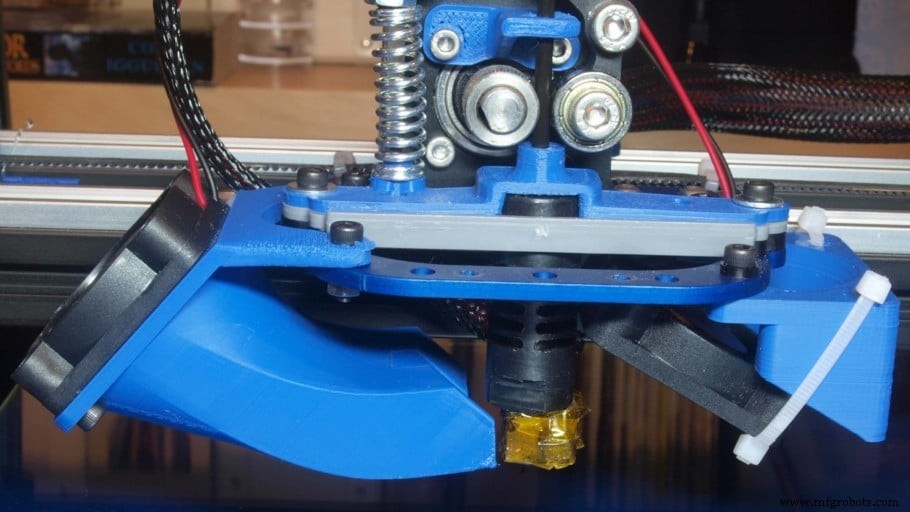
前述の通り、ファン不動作には複数の原因があります。最も確率高く簡単な原因から順に、困難なものは後回しにして解決労力を最小化します。始めましょう!
スライサー設定起因のファン不動作
問題がファン本体でなくスライサーパラメータにあるケースは少なくありません。スライサーの重要機能の一つがファン回転速度制御。このパラメータで特定層でのファン停止、特定高さからのファン起動等を制御します。
まず、スライサーに「レイヤーファン有効/無効」「冷却許可/冷却ファン有効」等のオプションがないか確認。TPU等冷却不要(むしろ有害)材料用にこの機能で即座に無効化し、PLA等冷却必要材料で再有効化できます。冷却不要材料でプリント後、元に戻し忘れている可能性大です!
ファンがまだ動かないなら、スライシングパラメータを確認。
基本冷却パラメータ:
ファン全開高さ(Fan full at height)
ファンが最大回転に達するオブジェクト高さを設定。下層では低速回転(初層0%)から開始し、Z軸上昇に比例して線形的に速度上昇、設定高さで100%到達。初層でファン停止なら、初層完了後に起動するか観察してください。
一般的ファンは起動に最低電圧が必要。設定速度がこの閾値未満ならPWM(パルス幅変調)制御下でもファンは回転しません。制御ボードはファン実回転速度をフィードバック受信しないため、画面上は信号送信中でもファンは停止したままです。
対策:「ファン全開高さ」を低く設定し、電圧段階を大きくする。推奨値0.4mmで初層密着確保とファン確実起動を両立。
通常/最大ファン速度
両方とも0であってはなりません(ファン動かない)。通常速度80%、最大速度100%推奨。
通常/最大ファン速度閾値
層造形時間に基づき、最大速度から通常速度へ切替える閾値層時間を設定。値が正常範囲(5-30秒)内か確認。
ファン動作クイックテスト:冷却有効+「ファン全開高さ」0でプリント。開始即ファン回転すべき。
Gコード起因のファン不動作
3DプリントにおけるGコードとは?
Gコードは数値制御(CNC)用プログラミング言語。フライス盤、旋盤、3Dプリンタ等工作機械で広く使用。
コード行は機械への「何を・どう実行するか」指示。変位、速度、軌道、温度変更、ファン電圧変動等を含む。
3Dプリンタ使用にGコード構文知識は不要(スライサーが自動生成)ですが、いくつかのコマンドを知っておくと、プリンタが意図した指令を受け取っているか検証可能です。
Gコード上の想定原因
3Dプリントでレイヤーファン起動コマンドはM106、停止はM107。メイン押出機(通常ID 0)への適用確認。スライサーで任意モデルを通常設定スライス、生成Gコードファイル保存、テキストエディタ(メモ帳/Notepad++)で開き「M106」検索。構文は以下:
M106:ファン起動P0:押出機0(メイン)関連ファン。デフォルト値。単一押出機なら制御ボード設定と一致確認、不一致なら修正。デュアル押出機なら配線正確性確認。S255:ファンへ送るPWMパルス幅制御。0=停止、255=100%速度。ファンによって起動最小値あり。故障特定まで全テストで255固定推奨。
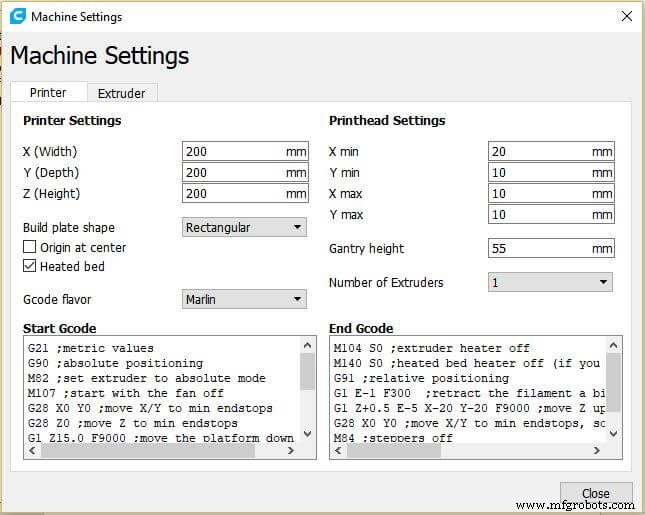
スライサーの機械設定でも該当ファンがP0または「Fan 0」参照になっているか確認。P1/Fan 1参照になっているケース意外と多いです。Ultimaker Curaでは以下で確認可能。
ハードウェア起因のファン不動作
まだ原因不明ならハードウェアチェックへ。主要ハードウェア問題を順に確認。
冷却ファン自体の故障
電圧スパイク過負荷、または寿命尽き。新品交換のみ解決策。ファン動作電圧が制御ボード供給電圧と一致すること、ボード許容電流超過しないこと確認。不一致なら新ファン焼損や制御ボード破損の原因に。
制御ボードが必要電流/電圧を供給しない
3Dプリンタ電子回路故障の可能性。テスターまたは動作確認済み別ファンをレイヤーファン端子に接続して検証。ファン故障確認には以下動画参照(PCファンだが原理同一)。
接続ピンの緩み/接触不良
制御ボードと接続タブが異なるメーカー製だと形状不一致でよくあるミス。確実に嵌合するプラグに交換試行。
ファンケーブル断線
ファン配線は微小電流用で極細銅線。プリンタ稼働時の振動・移動で断線しやすい。目視で断線発見不可ならテスターで導通確認。
ファン基板ハンダ付け不良
ハンダ付け不備で接続不全。ファン背面ラベル剥がして基板露出。ハンダ不良、配線緩み、ハンダブリッジ等確認。ハンダ付けスキルあれば容易修復。
冷却ファンが物理的に詰まっている
微小異物がファン内部に噛み込み回転阻害。ヘアスプレーでベッド密着改善する場合、スプレー前にファンをカバー。羽根に付着し固着するため。
テスターによる冷却ファン配線チェック
3Dプリンタ配線チェックにテスター2機能使用:
- 導通チェック(継続性)
- 電圧測定
事前確認:テスター黒リード→COMジャック、赤リード→VΩジャック。
導通モード選択。回路非通電状態で、テスト対象ケーブル両端にテストリード接触。ケーブル正常ならブザー音。音なし→途中断線→交換必要。電源〜制御ボード間全配線チェック。
コネクタ〜ファン基板間導通も同様に全端子チェック。いずれか断線ならファン動作せず。
制御ボード出力電圧確認:テスターセレクタを「20V」直流モード。黒リードをGNDピン、赤リードをボード正極ピンに接触。表示が12V(またはファン動作電圧)なら正常。ファン動作すべきタイミングで、プリンタ通電状態で実施。
材料別推奨冷却ファン設定
( hopefully )ファン問題解決済みとして、さらに一歩進んで材料別最適冷却設定を提案:
PLA用レイヤーファン
- 冷却有効:YES
- ファン速度:100%(初層除く=密着改善のため初層OFF)
ABS用
- 冷却有効:非推奨。ウォーピング/クラック誘発リスク。
- ファン速度:ブリッジ/オーバーハング等必須時のみ40%未満
PETG用
- 冷却有効:非推奨。
- ファン速度:30%(層間密着不良発生時は冷却無効化試行)
TPU用
- 冷却有効:NO
- ファン速度:0%(低速プリントで層自然冷却確保)
ファン吹き出し能力差があるため、これら値を基準に増減調整してください。
結論
ここまでで完全制御可能なファンが稼働しているはず。まだ問題ならコメントでご相談ください。新たな学びと記事更新の好機です!
おすすめ製品セクション
プリンタ、フィラメント、アップグレード選びの迷いを解消し、リサーチ時間を短縮する厳選おすすめ製品を掲載。初心者からエキスパートまで対応可能な機種、実地テスト済みのフィラメント・パーツのみを紹介しています。
3Dプリント
- 自動車冷却ファン完全ガイド:設計・機能・メンテナンスのすべて
- ロシア宇宙飛行士、ISSから初の完全3Dプリント衛星を展開
- 過去から現在へ:Stratasys 3Dプリント25年の進化
- Markforgedが優れた職場である理由
- 3Dプリンターの造形途中押出し停止を修正:クイックトラブルシューティングガイド
- 初層の波打ち(リップル)を解消:原因別対策と予防法
- フィラメントが送られない! 3Dプリンタ給排不良の段階的解決ガイド
- CNCルーターと3Dプリンターの4つの根本的違い:作業原理から徹底比較
- ピストン冷却油が下から上へ流れる理由
- FDM 3Dプリンターの理解:構造、動作、PDFガイド
- 板金加工現場の怪我を防ぐ:作業者と雇用主のための安全ガイド