



Ender 3でTPUプリントをマスター:設定、アップグレード、ベストプラクティス
私が3Dプリントを始めた動機は、自作RCカーのタイヤなど、可能な限り多くのパーツを自作することでした。タイヤを機能させるにはゴムのような柔軟な材料が必要で、それがTPUプリントへの挑戦のきっかけです。
Ender 3でTPUプリントは可能ですが、TPUの柔軟性(ショア硬度)により、純正構成でいけるか、アップグレードが必要かが分かれます。この記事では、スライサー設定、プリント温度、ベッド温度等を網羅し、どこまで純正でいけるか、いつアップグレードが必要かを徹底解説します。
試行錯誤なしでEnder 3の理想設定を得たい方は、Ender 3シリーズ専用Curaプロファイル(全種7ドル)をご利用ください。
純正Ender 3でTPUをプリントする
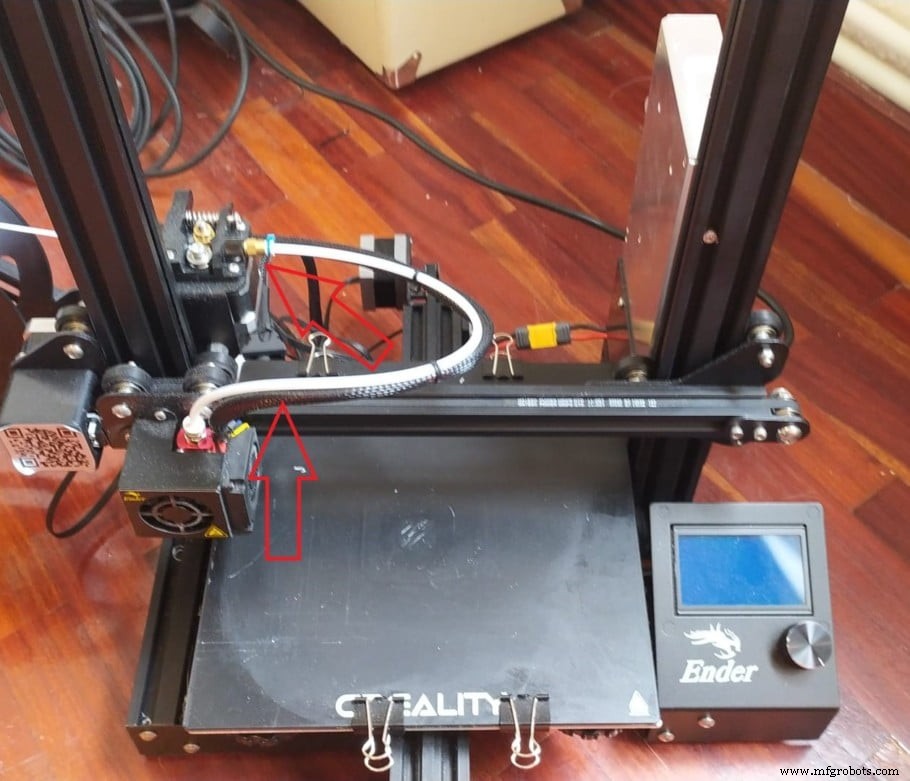
TPUは一様ではありません。NinjaFlex(ショア硬度85A)のような極めて柔軟なタイプ(数値が低いほど柔軟。85Aは触感がほぼゴム)がある一方、市販TPUの多くは95A〜98Aで、PLAより柔らかいものの、85Aほど弾力はありません。
98Aは巻いても元に戻りますが、引っ張ってもあまり伸びません。一方85Aは大きく伸び、はるかに柔軟です。
Ender 3のようなボーデン式エクストルーダーでは、柔軟すぎないTPU(98A等)なら純正エクストルーダーのままプリント可能です(純正Ender 3用におすすめのTPUフィラメントはこちら)。
必要なのはスライサー設定の調整のみ:プリント温度、速度、ベッド温度を変更し、リトラクションをほぼゼロまたは最小限にします。
純正Ender 3で通常TPU(98A)をプリントする理想設定
注意: これは柔軟すぎないTPU(NinjaFlex不可)でのみ有効です。
純正Ender 3で通常98A TPUをプリントする設定:
- プリント温度: 220〜230℃
- プリント速度: 30〜40mm/s(インフィル50mm/sも可)
- ベッド温度: 60℃
- リトラクション設定: できるだけ低く。プリント形状が許すなら0、そうでなければ距離2mm・速度20mm/sで試す。
リトラクションは低いほど良いです。柔軟フィラメントでは詰まりとアンダーエクストルージョンのリスクが高まるため、深刻なストリンギングでない限りリトラクションなしを推奨します。
純正Ender 3でプリント可能な他の柔軟フィラメント
ショア硬度90A以上のフィラメントなら、Ender 3純正で問題なくプリント可能です。TPE(90A)、ソフトPLA(92A)、その他多くの柔軟フィラメントが対応します。
購入前にショア硬度を確認し、判断材料にしてください。そうでないとアップグレードが必要になります。
TPUプリントをより効率にするEnder 3アップグレード
一部TPUは純正でいけますが、極めて柔軟なタイプ(NinjaFlex等)は、パーツ交換なしではおすすめしません。
私はEZR Struderを導入し、劇的に改善しました。他フィラメントにも対応なので、元のエクストルーダーに戻す手間もありません。無料でプリント・設置できるアップグレードもあり、これも優秀です!
プリント可能アップグレード(まず試すべきもの)
Ender 3/CR-7/CR-10用柔軟フィラメントエクストルーダーアップグレード(改良版)をダウンロード・プリントして設置すれば、エクストルーダーの隙間を短いPTFEインサートで塞ぎ、柔軟フィラメントの噛み込み・詰まりを防止できます。
必ずリンク先の「改良版 Flexible Filament Extruder Upgrade」を入手してください。Thingiverseの他バージョンはアンダーエクストルージョン多発で失敗しましたが、改良版は全フィラメントで優秀です。
プリント版アップグレードの設置手順
- PTFE/キャプリコーンチューブを15mm長でカットし、パーツの小穴に底まで挿入(先端を斜めにカットし、ギアとアイドラーホイールに干渉しないよう加工)。
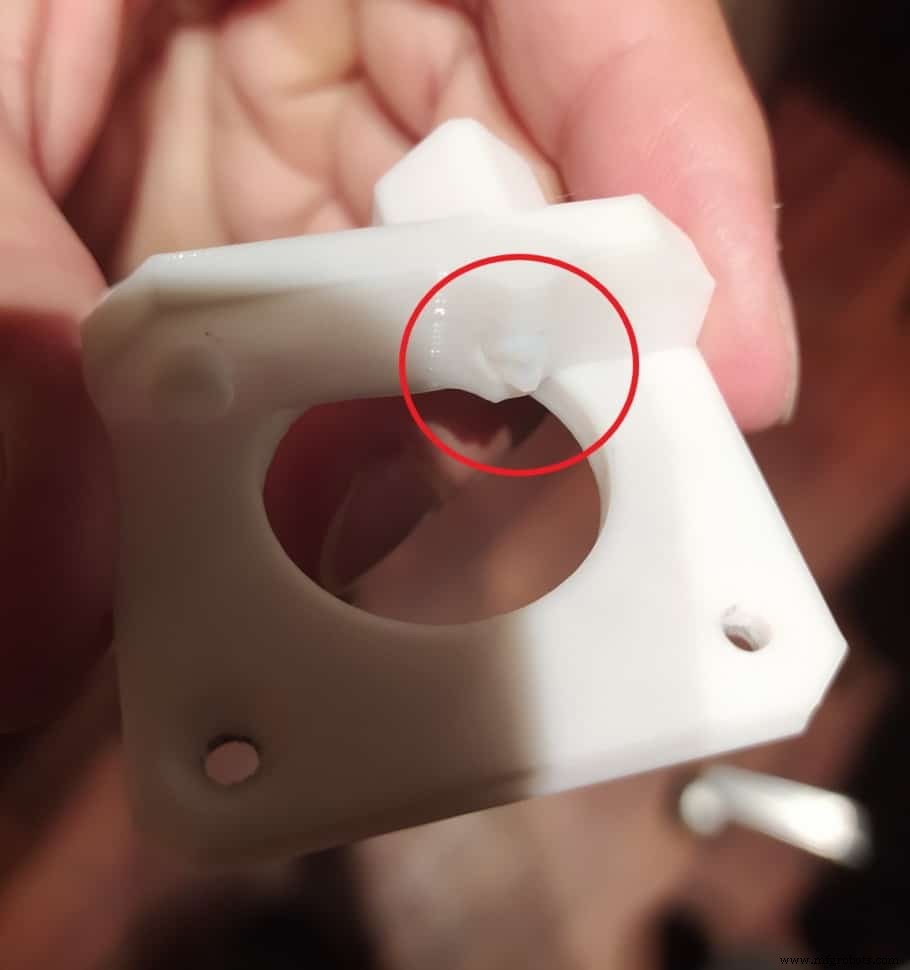
- アイダアーム固定ネジを外し、アイダアーム全体を取り外す。
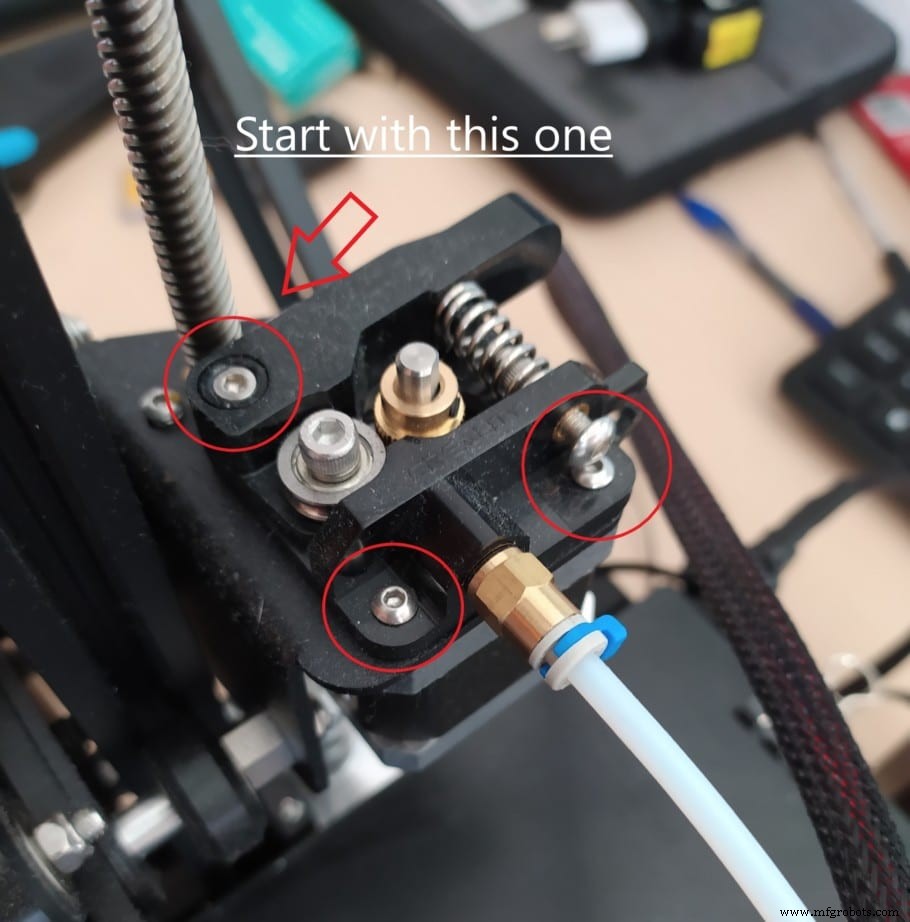
- ボーデンチューブをエクストルーダーベースから外す。
- エクストルーダーベースをモーターに固定しているネジを外す(全ネジ外すとモーターが落ちるので注意)。
- アップグレードパーツを、元のエクストルーダーベースのネジで固定(1本は平らなネジで、フロント/右側に使用。アイダアームがその上を通過できるよう配慮)。
- アイダアームを再設置。
- ボーデンチューブをネジ込み。
EZR Struder
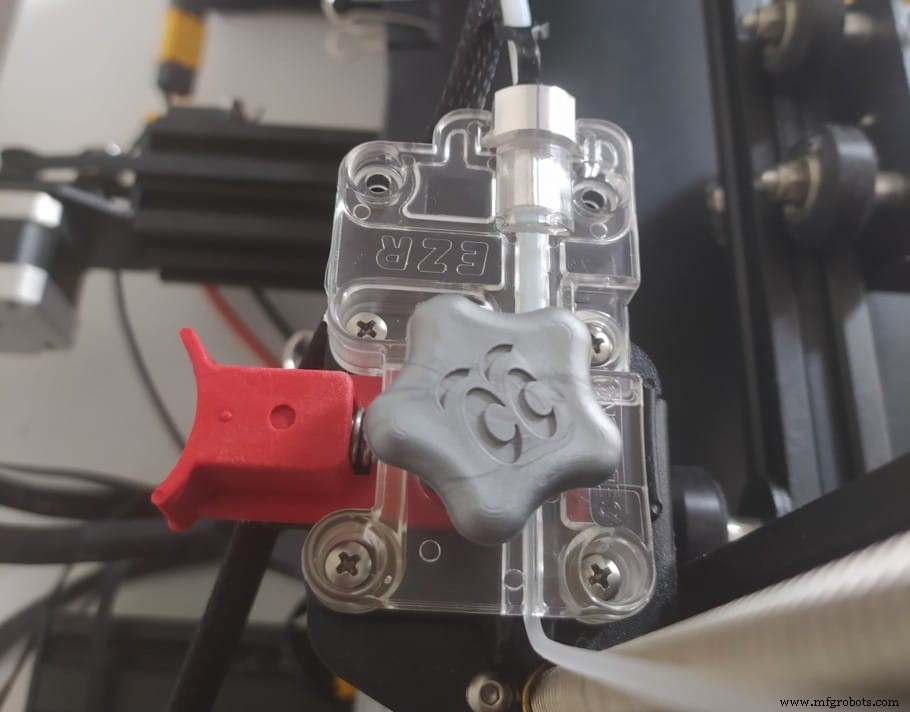
EZR StruderはEnder 3(Pro/V2)、CR-10/CR-10 mini全機種対応です。フィラメントがPTFEチューブ内で絡まったり捻れたりせず、真っ直ぐホットエンドへ送られる仕組みで、最も柔軟なフィラメントでも確実に押し出せます。
PLA、PETG、ABS等でもエクストルーダー交換なしで使えます。
大きな改造不要で、数本のネジ交換とPTFEチューブ挿入だけで完了する手軽さが魅力です。
EZR Struder設置手順
- アイダアーム固定ネジを外し、アイダアームを取り外す。
- ボーデンチューブをエクストルーダーベースから外す。
- エクストルーダーギア固定ネジを緩め、ギアを取り外す(六角レンチ使用)。
- エクストルーダーベースをモーターに固定しているネジを外す(モーター落下注意)。
- 元のエクストルーダーベースのネジでEZR Struderを固定。
- ボーデンチューブをEZR Struderに底まで挿入し、抜け防止クリップを装着。
EZR Struderの詳細記事(仕組み・設置手順)はこちら。
ダイレクトドライブエクストルーダー
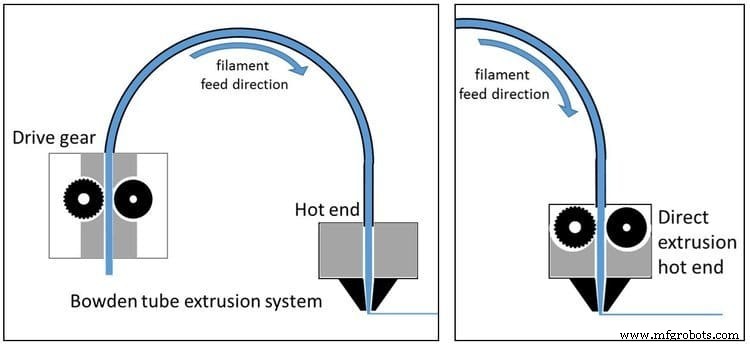
ボーデン式の課題は、エクストルーダーがホットエンドから遠く、PTFEチューブを通してフィラメントを押し出す構造のため、柔軟フィラメントでトラブルが起きやすいことです。
ダイレクトドライブはエクストルーダーをホットエンド直上に搭載し、ボーデンチューブを不要にします。フィラメントパスが極めて短くなり、チューブ内での屈曲・摩擦トラブルを根絶できます。
極めて柔軟なフィラメントには最適ですが、重量増による振動・ウォブル・精度低下が全フィラメントで発生するデメリットがあります。設置難易度もEZR Struderやプリント版アップグレードより高いです。
もう一つ、稀ですがボーデンチューブ自体が原因の場合もあります。
ボーデンチューブ(多くのケースでは問題にならない)
純正PTFEチューブは内径バラツキがあるとの報告があります(私は問題なしでしたが)。極柔軟TPUだとチューブ内でわずかにコイル状になり、詰まることがあります。その際はキャプリコーンチューブ(高品質・耐熱性向上)への交換が有効です。
注意: チューブ単体交換では解決しません。まずエクストルーダーアップグレードを優先してください。
極柔軟TPU(NinjaFlex)用設定
NinjaFlexはEnder 3では困難〜不可能ですが、フィラメント自体のせいではなくプリンター構造のせいです。前述のアップグレードのいずれかを必ず導入してください。そうでなければプリントできません。
NinjaFlexプリント用スライサー設定:
- プリント温度: 225〜250℃(230℃で良好)
- プリント速度: 10〜30mm/s
- ベッド温度: 60℃(メーカー推奨20〜50℃だが、私は60℃で密着向上。各自で確認を)
- リトラクション設定: できるだけ低く。許せば0、そうでなければ距離2mm・速度20mm/s。
プリント品質はどう?
純正Ender 3で98A TPUを使い、設定を詰めてRCカータイヤをプリントした結果:
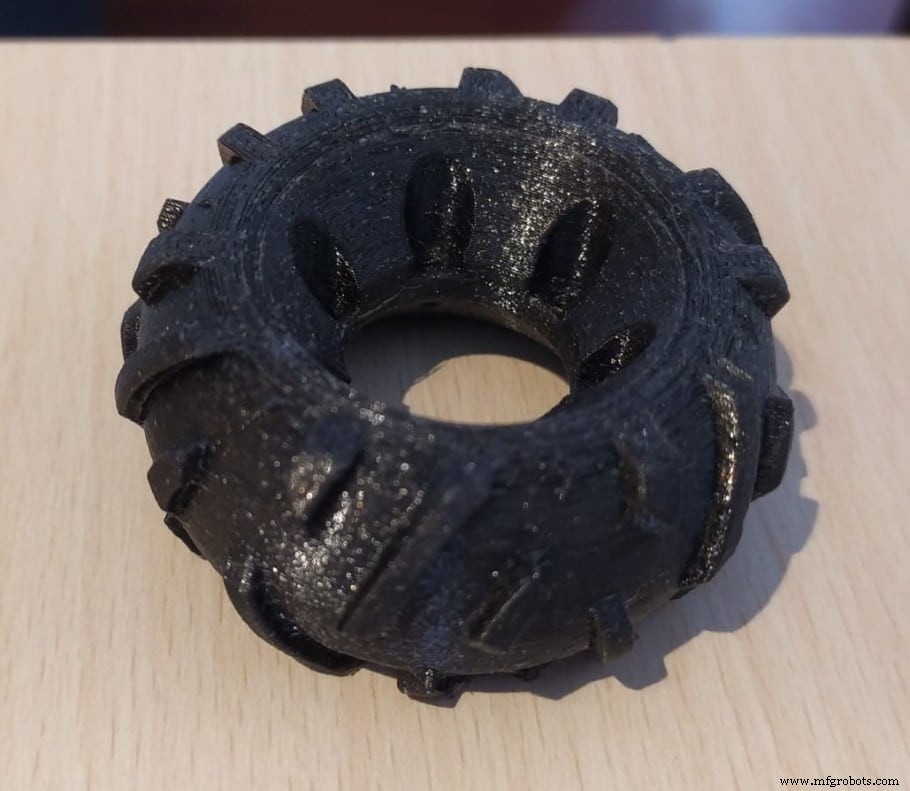
完璧にプリントでき、適度な弾力があります。ベッド密着も完璧でトラブルなしでした。
手で何度か圧縮したら一箇所でわずかな層離れが見られましたが、機能に影響せず、プリンター起因ではなく圧縮によるものと思われます。
NinjaFlexプリント結果(純正Ender 3では不可)
プリント版アップグレードとEZR Struder両方でテストしました。正直、失敗続きを覚悟していましたが、初回から例外的に良好で、ベッドレベリングし直す必要すらありませんでした……ただ動いたのです!
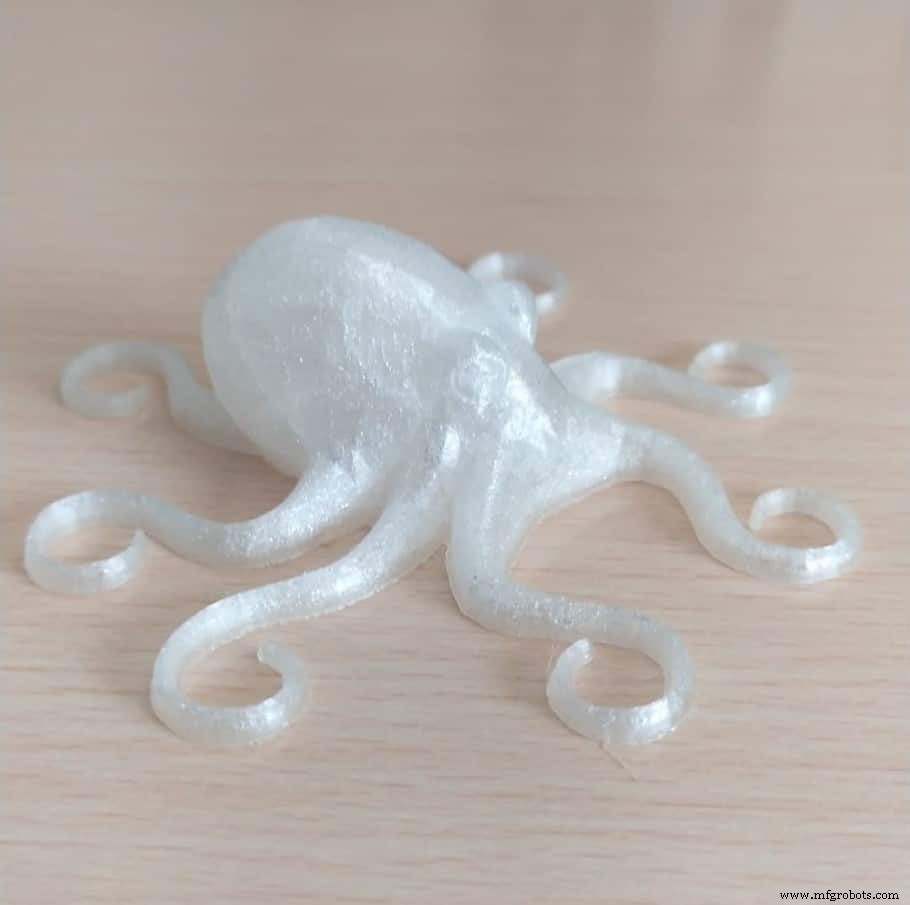
定番の柔軟タコモデルをプリントし、両方とも目視で層離れ・デルタミネーションなし、完璧な仕上がり。ベッド密着も素晴らしかったです。
正直、アップグレードさえ入れれば、Ender 3でのNinjaFlexプリントはかなり簡単で、結果も素晴らしいです。
試行錯誤なしで理想設定を得たい方は、Ender 3シリーズ専用Curaプロファイル(全種7ドル)をご利用ください。
結論
極めて柔軟なTPUプリントは、純正Ender 3では不可能に近いですが、シンプルな改造でNinjaFlex級も難なくプリントできるようになります。
必要なのは、先にリンクしたファイルをプリントし、PTFEチューブを15mm挿入、ギアとアイドラーに干渉しないよう端をカットするだけ。これだけで極柔軟TPU対応になります。
ダイレクトドライブ化にもメリット(より多くのフィラメント対応)はありますが、50ドル以上のコストと設置難易度に対し、プリント版アップグレードはコストゼロで実現できます。
お役に立てば幸いです。素敵なプリントライフを!
おすすめ製品セクションをチェック
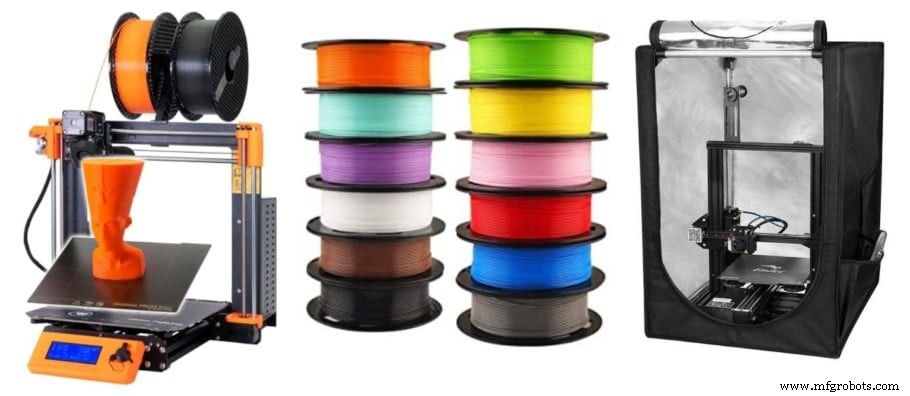
プリンター、フィラメント、アップグレード選びの迷いと手間を解消するため、おすすめ製品セクションを用意しました。初心者からエキスパートまで対応できる厳選プリンター、実テスト済みのフィラメントとアップグレードを掲載。どれを選んでも期待通りに機能します。
3Dプリント
- 3Dプリントプラスチック部品の溶接と接着:強力で精密な組み立てのために
- TPU 3Dプリンティング完全マスター:柔軟で耐久性のあるパーツ制作ガイド
- 3Dプリンティングとロボティクスの融合:スマートファクトリーソリューションの先駆け
- フォーミュラ1で3Dプリンティングがイノベーションを加速する5つのキートレンド
- アジャイル製造と3Dプリント: 迅速カスタム生産ガイド
- オープンソース3Dプリント:共有設計でイノベーションを加速
- カーボンファイバー3Dプリント:イノベーションから日常生産へ
- Srujanamm、芸術と3Dプリントを融合 - 「未知への憧憬」等身大彫刻を製作
- 3Dプリント速度と品質のバランス:最適設定を徹底解説
- 医療・歯科分野における積層造形の革新: 3Dプリンティングの力
- Mar-Balの3Dプリンティングとプロトタイピング:複合材イノベーションを加速